- ไทย
- English
- 简体中文
- 繁体中文
- Tiếng Việt
- Español
- Português
- لغة عربية
- Монгол хэл


ช่วยเหลือและสนับสนุน
ฝ่ายบริการลูกค้า
หลังจากการดาวน์โหลดแพลตฟอร์มไปจนถึงขั้นตอนการจัดการความเสี่ยงในการซื้อขาย คุณสามารถตรวจสอบสิ่งที่จำเป็นต้องรู้ที่นี่
คำถามที่พบบ่อยยอดนิยม
คุณกำลังประสบปัญหาในการเข้าสู่ระบบ Secure Client Area อยู่หรือไม่
มีหลายปัจจัยที่อาจส่งผลต่อการเชื่อมต่อของคุณกับ Secure Client Area โปรดตรวจสอบให้แน่ใจว่าคุณมีการเชื่อมต่ออินเทอร์เน็ตที่เสถียร
คุณยังสามารถ:
- ล้างแคชและคุกกี้ของเบราว์เซอร์ของคุณ
- เชื่อมต่อจากแท็บที่ไม่ระบุตัวตน อุปกรณ์อื่น หรือเบราว์เซอร์อื่น
- ตรวจสอบให้แน่ใจว่าเวลาของอุปกรณ์ของคุณได้รับการซิงก์อย่างถูกต้อง
- ตรวจสอบให้แน่ใจว่าคุณเลือกวิธีเข้าสู่ระบบที่ถูกต้อง หากคุณลงทะเบียนด้วย Apple หรือ Google Sign On คุณจำเป็นต้องเข้าสู่ระบบด้วยวิธีดังกล่าว
- ตรวจสอบให้แน่ใจว่าได้เปิดใช้งานคุกกี้ของบุคคลที่สามสำหรับเบราว์เซอร์:
- ก. ในหน้าต่างเบราว์เซอร์ Chrome คลิกไอคอนเพิ่มเติม (มักเป็นจุดแนวตั้งสามจุด) แล้วคลิก การตั้งค่า
- ข. คลิก ความเป็นส่วนตัวและความปลอดภัย ในเมนูด้านซ้าย (ซึ่งไม่มีในหน้าต่างป๊อปอัป)
- ค. คลิก การตั้งค่าเว็บไซต์
- ง. ใต้หัวข้อ เนื้อหา ให้คลิกที่ คุกกี้และข้อมูลเว็บไซต์
- จ. ยกเลิกการเลือก บล็อกคุกกี้ของบุคคลที่สาม
- ตรวจสอบโปรแกรมป้องกันไวรัสของคุณ คุณสามารถลองปิดการทำงานของโปรแกรมป้องกันไวรัสชั่วคราว จากนั้นจึงลองเข้าสู่ Secure Client Area อีกครั้ง
หากขั้นตอนข้างต้นไม่สามารถแก้ไขปัญหาได้ โปรดติดต่อฝ่ายสนับสนุนของเราโดยแจ้งรายละเอียดของปัญหา ทีมของเรายินดีให้ความช่วยเหลือเสมอ!
ฉันจะฝากเงินในบัญชีได้อย่างไร
ขั้นตอนการฝากเงินมีดังนี้:
- เข้าสู่ระบบ Secure Client Area
- ไปที่ส่วน “กองทุน” จากเมนูด้านซ้าย
- เลือกบัญชีเทรดที่คุณต้องการฝากเงินเข้า
- เลือกวิธีการฝากเงินที่คุณต้องการ
- กรอกจำนวนเงินที่คุณต้องการฝาก
- ยืนยันการทำธุรกรรม เพียงเท่านี้ก็เรียบร้อย!
ฉันจะถอนเงินได้อย่างไร
ในการส่งคำขอถอนเงิน เพียงทำตามขั้นตอนด้านล่าง:
- เข้าสู่ระบบ Secure Client Area
- ไปที่ส่วน “กองทุน” จากแถบการนำทางด้านซ้าย
- คลิกแท็บ “ถอนเงิน” เพื่อดูตัวเลือกการถอนเงินที่มีทั้งหมด
- ส่งคำขอถอนเงิน
- อนุมัติคำขอผ่านอีเมลยืนยันที่ส่งไปยังที่อยู่อีเมลที่คุณลงทะเบียนไว้
- หากคุณเปิดใช้งาน Two-Factor Authentication (2FA) ให้กรอกรหัสจากแอป Authenticator เพื่อยืนยันการถอนเงิน
ฉันจะเปลี่ยนประเภทของบัญชีเทรดได้หรือไม่
แน่นอน! ติดต่อทีมสนับสนุนของเรา และเราจะช่วยดำเนินการเปลี่ยนประเภทของบัญชีเทรดให้คุณ โปรดทราบว่าเฉพาะบัญชี Razor เท่านั้นที่สามารถใช้งานกับ TradingView ได้
ฉันจะเปิดใช้งานบัญชีเทรดที่หมดอายุ/เก็บถาวรอีกครั้งได้หรือไม่
การเปิดใช้งานบัญชีเทรดจริงอีกครั้งสามารถทำได้เฉพาะเพื่อใช้ในการจัดทำใบแจ้งยอดการเทรดตามคำขอเท่านั้น เราไม่สามารถเปิดใช้งานบัญชีเทรดแบบทดลองใดๆ ได้
การฝากและการถอนเงิน
ฉันจะโอนเงินระหว่างบัญชีของฉันได้อย่างไร
การโอนเงินระหว่างบัญชีมีขั้นตอนง่ายๆ ดังนี้:
- เข้าสู่ระบบ Secure Client Area
- ไปที่ส่วน “กองทุน” ที่แถบนำทางด้านซ้าย
- คลิกแท็บ “โอนเงิน” เพื่อดูบัญชีเทรดทั้งหมดของคุณ
- เลือกบัญชีเทรดที่คุณต้องการโอนเงินออก
- เลือกบัญชีเทรดที่คุณต้องการโอนเงินเข้า
- กรอกจำนวนเงินที่ต้องการโอน ไม่สามารถดำเนินการโอนเงินที่มีมูลค่าต่ำกว่า 0.99 หน่วยสกุลเงินได้
- ยืนยันการโอน โดยยอดเงินจะแสดงในบัญชีที่เลือกทันที
ฉันจะตรวจสอบได้ที่ไหนว่าการฝากเงินของฉันสำเร็จหรือไม่
เข้าสู่ระบบ Secure Client Area
คลิกที่ส่วน “กองทุน” ที่แถบนำทางด้านซ้าย ไปที่แท็บ “ประวัติ” เพื่อดูคำขอฝากและถอนเงินทั้งหมดของคุณ รวมถึงสถานะของแต่ละรายการ
ฉันจะยกเลิกการถอนเงินอย่างไร
สำหรับคำขอการถอนเงินที่ได้รับการอนุมัติผ่านอีเมลหรือรหัส 2-Factor Authentication (2FA) แล้ว โปรดติดต่อฝ่ายสนับสนุน โปรดทราบว่าฝ่ายสนับสนุนสามารถยกเลิกคำขอถอนเงินที่อยู่ในสถานะ “รอดำเนินการ” หรือ “กำลังดำเนินการ” ได้เท่านั้น
ฉันมีตัวเลือกการชำระเงินใดบ้างเมื่อฝาก/ถอนเงินในบัญชีของฉัน
เรามีตัวเลือกการฝากเงินที่หลากหลาย ขึ้นอยู่กับภูมิภาคของคุณ Pepperstone ไม่เรียกเก็บค่าธรรมเนียมสำหรับวิธีการฝากเงินใดๆ และยังมีตัวเลือกการถอนเงินแบบไม่มีค่าธรรมเนียมให้เลือกอีกด้วย! คุณสามารถตรวจสอบตัวเลือกการฝากและถอนเงินทั้งหมดที่มีให้สำหรับประเทศของคุณได้ใน Secure Client Area ภายใต้ส่วน “กองทุน” สำหรับบัญชีที่จดทะเบียนภายใต้เขตการกำกับดูแลของ SCB วิธีที่ให้บริการประกอบไปด้วยการโอนเงินผ่านธนาคาร, บัตรเครดิต/บัตรเดบิต, คริปโต, ApplePay, GooglePay, Pix, Spei, Zotapay, Skrill, Neteller และอื่นๆ
Pepperstone เรียกเก็บค่าธรรมเนียมในการฝาก/ถอนเงินหรือไม่
Pepperstone ไม่เรียกเก็บค่าธรรมเนียมสำหรับการฝากเงินทุกวิธี! สำหรับคำขอถอนเงิน จะมีค่าธรรมเนียม 20 ดอลลาร์สหรัฐฯ เฉพาะกรณีการโอนเงินผ่านธนาคารระหว่างประเทศเท่านั้น โปรดทราบว่าเราไม่สามารถควบคุมค่าธรรมเนียมที่เรียกเก็บโดยผู้ออกบัตร ผู้ให้บริการชำระเงิน และธนาคารตัวกลางได้
การถอนเงินของฉันจะใช้เวลาดำเนินการนานเท่าใด
เราอาจใช้เวลาสูงสุด 3 วันทำการในการดำเนินการตามคำขอถอนเงินของคุณ โปรดทราบว่าหลังจากที่คำขอถอนเงินได้รับการดำเนินการเสร็จสมบูรณ์จากฝั่งของเราแล้ว ระยะเวลาที่ยอดเงินจะปรากฏในบัญชีของคุณจะขึ้นอยู่กับธนาคาร/ผู้ให้บริการชำระเงินของคุณ เช่น หลังจากที่เราดำเนินการถอนเงินผ่านบัตรเครดิต/บัตรเดบิตเรียบร้อยแล้ว อาจใช้เวลาสูงสุด 5 วันทำการก่อนที่ยอดเงินจะปรากฏในบัญชี ทั้งนี้ขึ้นอยู่กับผู้ออกบัตรของคุณ
มือใหม่ในการเทรด
Pip คืออะไร
Pip คือหน่วยวัดที่ใช้เพื่อแสดงการเปลี่ยนแปลงมูลค่าของคู่สกุลเงิน สำหรับคู่ FX ที่มีทศนิยม 5 ตำแหน่ง Pip คือทศนิยมตำแหน่งที่ 4 และสำหรับคู่ที่มีทศนิยม 3 ตำแหน่ง Pip คือทศนิยมตำแหน่งที่ 2 คุณสามารถคำนวณมูลค่าของ Pip ได้โดยใช้เครื่องมือคำนวณ PIP ใน Secure Client Area
เคล็ดลับ: Pip คือตัวเลขลำดับที่สองจากหลังสุดเสมอในทุกเครื่องมือทางการเงิน
เลเวอเรจใน Forex คืออะไร
ภายใต้เขตการกำกับดูแลของ SCB เราให้เลเวอเรจสูงสุดที่ 200:1 สำหรับลูกค้ารายย่อย เลเวอเรจช่วยให้คุณสามารถควบคุมสถานะการเทรดที่มีขนาดใหญ่ขึ้นได้ด้วยเงินทุนจำนวนที่น้อยกว่า โดยจะเพิ่มทั้งโอกาสในการทำกำไรและการขาดทุน เลเวอเรจสามารถเพิ่มผลกำไรและการขาดทุนของคุณได้อย่างทวีคูณ ดังนั้นเทรดเดอร์จึงควรใช้เลเวอเรจด้วยความระมัดระวัง ยิ่งขนาดสถานะของคุณใหญ่เท่าใด มูลค่า Pip ของคุณก็จะยิ่งสูงขึ้น และส่งผลกระทบต่อกำไร/ขาดทุน (P/L) ของคุณมากยิ่งขึ้น สำหรับลูกค้ามืออาชีพ สามารถดูข้อมูลเพิ่มเติมได้ที่นี่
มาร์จิ้นใน Forex คืออะไร
มาร์จิ้นคือจำนวนเงินทุนที่จำเป็นในการเปิดสถานะการเทรด มาร์จิ้นเป็นตัวกำหนดว่าต้องใช้เงินทุนของคุณเท่าใดในการคงสถานะการเทรด และส่งผลโดยตรงต่อความสามารถในการถือครองและจัดการสถานะต่างๆ มาร์จิ้นที่จำเป็นจะแตกต่างกันไปตามสินทรัพย์และประเภทบัญชีของคุณ
ฉันจะคำนวณมาร์จิ้นที่กำหนดของสถานะหนึ่งๆ อย่างไร
เพื่อความสะดวกในการอ้างอิง มีเครื่องมือคำนวณมาร์จิ้นให้ใช้งานใน Secure Client Area ภายใต้ส่วน “เครื่องมือการเทรด” ในเมนูด้านซ้าย
คุณสามารถคำนวณมาร์จิ้นได้โดยใช้สูตรนี้:
Margin Required={LeverageCurrent Market Quote × Volume}
นี่คือลิงก์โดยตรง
สิ่งที่อาจเป็นสาเหตุที่ทำให้สถานะของฉันถูกปิดโดยอัตโนมัติคืออะไร
คำสั่งหยุดขาดทุนหรือจุดทำกำไรของคุณอาจถูกทริกเกอร์ หากตราสารทุนในบัญชีของคุณไม่เพียงพอที่จะรองรับข้อกำหนดมาร์จิ้นของการเทรด ระบบการบังคับปิดอัตโนมัติจะเริ่มปิดสถานะการเทรดของคุณ หากคุณใช้งาน Expert Advisor ระบบอาจได้ส่งคำสั่งเพื่อปิดการเทรดของคุณแล้ว
Pepperstone มีคำสั่งหยุดขาดทุนและจุดทำกำไรหรือไม่
แน่นอน! คุณสามารถตั้งค่าการหยุดขาดทุนหรือจุดทำกำไรให้กับคำสั่งซื้อใดก็ได้ เพื่อบริหารความเสี่ยงหรือรักษากำไร โปรดทราบว่าระดับเหล่านี้ทำหน้าที่เป็นตัวกระตุ้น ไม่ใช่ราคาดำเนินการที่รับประกัน ราคาที่ดำเนินการจริงอาจแตกต่างออกไป ซึ่งเรียกว่า Slippage โดยเป็นส่วนหนึ่งของการเทรดตามปกติ เนื่องจากคำสั่งปิดแบบ Market order จะได้รับการดำเนินการเมื่อได้ราคาที่ดีที่สุดหรือราคาตลาดที่ยุติธรรมถัดไปที่มีอยู่ ดูข้อมูลเพิ่มเติมได้ที่นี่
Pepperstone มีคำสั่ง Stop และ Limit หรือไม่
แน่นอน! เรามีคำสั่ง Buy Stop และ Sell Stop และ Limit Order ซึ่งจะกระตุ้นคำสั่งในตลาด ณ ราคาที่ดีที่สุดถัดไปที่มีอยู่ ดูข้อมูลเพิ่มเติมได้ที่นี่
สวอปคืออะไร
สัญญาคู่สกุลเงินนั้นอ้างอิงจากสัญญาซื้อขายทันที ซึ่งเทียบเท่ากับสัญญาซื้อขายล่วงหน้าระยะเวลา 2 วัน หากไม่มีการโรลโอเวอร์ คุณจะต้องปิดสัญญาปัจจุบันและเปิดสัญญาใหม่ทุกๆ สองวัน เพื่อให้การเทรดเป็นไปอย่างราบรื่น ธนาคารจะจัดการกับกระบวนการนี้ให้คุณ และเรียกเก็บค่าธรรมเนียมสวอปเพื่อชดเชยต้นทุนดอกเบี้ยจากการซื้อและขายสกุลเงินเดียวกันในวันที่ที่มีมูลค่าแตกต่างกัน โบรกเกอร์ Forex จะส่งผ่านต้นทุนนี้ไปยังลูกค้า อัตราสวอปจะได้รับการอัปเดตรายวัน และจัดหาโดยผู้ให้บริการสภาพคล่องของเรา
การเปิดบัญชี
บัญชี Standard และบัญชี Razor แตกต่างกันอย่างไร
บัญชี Razor และบัญชี Standard ของเราเสนอราคาจากผู้ให้บริการสภาพคล่องรายใหญ่ระดับโลก ข้อมูลเกี่ยวกับประเภทบัญชีเหล่านี้สามารถดูได้ที่เว็บไซต์ของเราโดยตรง
บัญชี Razor เสนอค่าสเปรดระหว่างธนาคารให้แก่ลูกค้าโดยตรงจากผู้ให้บริการสภาพคล่องของเรา อย่างไรก็ตาม คุณจะต้องชำระค่านายหน้าสำหรับการเทรด FX แต่ละครั้ง สำหรับบัญชี Standard จะไม่มีการเรียกเก็บค่านายหน้า แต่จะมีการบวกเพิ่ม 1 Pip ต่อราคาการเทรด FX ต่อรอบการซื้อขาย ซึ่งหมายความว่าในบัญชี Standard ราคา Bid จะต่ำกว่า 5 จุด และราคา Ask จะสูงกว่า 5 จุด เมื่อเทียบกับบัญชี Razor บัญชี Razor เป็นที่นิยมในกลุ่มเทรดเดอร์สาย Scalping ขณะที่บัญชี Standard เหมาะสำหรับผู้ที่ต้องการบัญชีที่ใช้งานง่ายและผู้เริ่มต้น
ไม่มีความแตกต่างระหว่างบัญชี Standard และบัญชี Razor เมื่อคุณทำการเทรดสินค้าโภคภัณฑ์ พลังงาน โลหะ ดัชนี การลงทุนตามกลุ่ม หรือคริปโตเคอร์เรนซี คุณเพียงชำระค่าสเปรดและค่าใช้จ่ายด้านเงินทุนข้ามคืนที่เกี่ยวข้อง หากคุณตั้งใจถือสถานะการเทรดข้ามช่วงโรลโอเวอร์ สำหรับรายการความแตกต่างทั้งหมด โปรดดูที่หน้านี้: บัญชีเทรด
มีค่าธรรมเนียมในการดูแลบัญชีหรือค่าธรรมเนียมกรณีไม่มีความเคลื่อนไหวหรือไม่
เราไม่เรียกเก็บค่าธรรมเนียมในการดูแลบัญชีหรือค่าธรรมเนียมกรณีไม่มีความเคลื่อนไหว เราจะเรียกเก็บค่านายหน้าหรือการบวกกำไรฉพาะเมื่อคุณทำการเทรดเท่านั้น โปรดทราบว่าอาจมีการเรียกเก็บค่าสวอปสำหรับสถานะที่ถือค้างไว้หลังเวลาปิดตลาด คุณสามารถดูรายละเอียดเกี่ยวกับโครงสร้างราคาของเราได้ที่นี่: สเปรดการเทรด อัตราสวอป และค่านายหน้า
ฉันจะดูหมายเลขบัญชีเทรดและเซิร์ฟเวอร์ของฉันได้ที่ไหน
- เพียงเข้าสู่ระบบ Secure Client Area
- ไปที่ส่วน “บัญชีเทรด” ที่แถบนำทางด้านซ้าย
- ตรวจสอบให้แน่ใจว่าคุณคลิกที่ส่วน “จริง” หรือ “ทดลอง” ให้ตรงกับประเภทบัญชี
- หมายเลขบัญชีเทรดและเซิร์ฟเวอร์จะแสดงสำหรับแต่ละบัญชีเทรดในหน้านี้
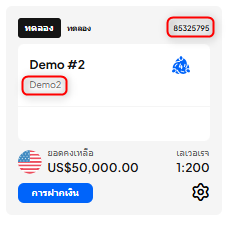
ฉันจะดาวน์โหลดแพลตฟอร์มการเทรดได้อย่างไร
คุณสามารถดาวน์โหลดแพลตฟอร์มการเทรดที่ต้องการได้จากหน้า “แพลตฟอร์ม” ของ Secure Client Area ที่แถบนำทางด้านซ้าย สามารถดูขั้นตอนการดำเนินการได้ที่นี่
Pepperstone มีบัญชี MAM/PAMM หรือไม่
แน่นอน! ในฐานะส่วนหนึ่งของโปรแกรม Pepperstone Partners ของเรา เรามีบัญชี MAM และ PAMM ให้แก่ผู้จัดการกองทุนที่มีคุณสมบัติเหมาะสมและมีประสบการณ์ ซึ่งมีใบอนุญาตที่เกี่ยวข้องหรือประสบการณ์ในอุตสาหกรรม คุณสามารถดูข้อมูลที่เกี่ยวข้องทั้งหมดที่เว็บไซต์ของเราที่นี่: pepperstonepartners.com
การจัดการบัญชีของฉัน
ฉันจะดูหมายเลขบัญชีเทรดและเซิร์ฟเวอร์ของฉันได้ที่ไหน
- เพียงเข้าสู่ระบบ Secure Client Area
- ไปที่ส่วน “บัญชีเทรด” ที่แถบนำทางด้านซ้าย
- ตรวจสอบให้แน่ใจว่าคุณคลิกที่ส่วน “จริง” หรือ “ทดลอง” ให้ตรงกับประเภทบัญชี
- หมายเลขบัญชีเทรดและเซิร์ฟเวอร์จะแสดงสำหรับแต่ละบัญชีเทรดในหน้านี้
ฉันต้องชำระค่านายหน้าในการเทรดเท่าใด
หากคุณทำการเทรดผ่านบัญชี Razor คุณจะต้องจ่ายค่าคอมมิชชั่นสำหรับการซื้อขาย FX แต่ละครั้ง สำหรับ MT4/5 ค่าคอมมิชชั่นเหล่านี้จะขึ้นอยู่กับสกุลเงินของบัญชีที่คุณเลือกและขนาดล็อตของการเทรดของคุณ ค่านายหน้าการเทรดสำหรับบัญชี Razor บนแพลตฟอร์ม MT4 และ MT5 จะแสดงไว้ที่นี่
โปรดทราบว่าค่านายหน้าของ cTrader จะคำนวณเป็นอัตราคงที่ 6 ดอลลาร์สหรัฐฯ ต่อหน่วยต่อรอบการซื้อขาย และค่านายหน้าของ TradingView จะคำนวณเป็นอัตราคงที่ 7 ดอลลาร์สหรัฐฯ ต่อหน่วยต่อรอบการซื้อขาย หากบัญชีเทรดของคุณไม่ได้ใช้สกุลเงินดอลลาร์สหรัฐฯ ระบบจะแปลงเป็นสกุลเงินในบัญชีของคุณโดยใช้อัตราแลกเปลี่ยน ณ ขณะนั้น ค่านายหน้าสำหรับการเทรดที่ต่ำกว่า 1 ล็อตจะได้รับการปรับตามสัดส่วน
เราไม่เรียกเก็บค่านายหน้าสำหรับการเทรด FX บนบัญชี Standard แต่จะมีการบวกเพิ่มราคา FX จำนวน 1 Pip สำหรับคู่ FX สำหรับ CFD หุ้นรายตัว จะมีการเรียกเก็บค่านายหน้าซึ่งขึ้นอยู่กับตลาดที่ทำการเทรด โดยมีรายละเอียดแสดงไว้ที่นี่
ฉันจะเปิดบัญชีทดลองเพิ่มเติมได้อย่างไร
- เพียงเข้าสู่ระบบ Secure Client Area
- ไปที่ส่วน “บัญชีเทรด” ที่แถบนำทางด้านซ้าย
- เลือก “ทดลอง” และคลิก “+เพิ่มบัญชีเทรด”
- สามารถดูขั้นตอนการดำเนินการได้ที่นี่
ฉันจะเปลี่ยนสกุลเงินของบัญชีได้หรือไม่
เมื่อสร้างบัญชีเทรดเรียบร้อยแล้ว จะไม่สามารถเปลี่ยนสกุลเงินได้ อย่างไรก็ตาม คุณสามารถขอเปิดบัญชีเทรดเพิ่มเติมโดยเลือกสกุลเงินที่คุณต้องการได้! วิธีการขอเปิดบัญชีเทรดเพิ่มเติม
ฉันจะเปลี่ยนชื่อเล่นในบัญชีเทรดของฉันอย่างไร
- เพียงเข้าสู่ระบบ Secure Client Area
- ค้นหาบัญชีเทรดที่คุณต้องการเปลี่ยนในส่วน “บัญชีเทรด”
- คลิกที่ไอคอนการตั้งค่า
- เปลี่ยนชื่อเล่นของคุณ จากนั้นคลิก “ส่ง”
- หากต้องการดูขั้นตอนการดำเนินการ คลิกที่นี่
ฉันจะเปิดบัญชีเทรดจริงเพิ่มเติมได้อย่างไร
- เพียงเข้าสู่ระบบ Secure Client Area
- ไปที่ส่วน “บัญชีเทรด” ที่แถบนำทางด้านซ้าย
- เลือก “จริง” และคลิก “+เพิ่มบัญชีเทรด”
- สามารถดูขั้นตอนการดำเนินการได้ที่นี่
- โปรดทราบว่าคุณสามารถมีบัญชีเทรดจริงได้สูงสุด 10 บัญชี
ฉันจะรีเซ็ตรหัสผ่านของบัญชีเทรดได้อย่างไร
- เพียงเข้าสู่ระบบ Secure Client Area
- ค้นหาบัญชีเทรดที่คุณต้องการเปลี่ยนในส่วน “บัญชีเทรด”
- คลิกที่ไอคอนการตั้งค่า
- เปลี่ยนชื่อเล่นของคุณ จากนั้นคลิก “ส่ง”
- หากต้องการดูขั้นตอนการดำเนินการ คลิกที่นี่
ฉันจะเชื่อมต่อบัญชีเทรดกับแพลตฟอร์มการเทรดหลายแพลตฟอร์มได้หรือไม่ (เช่น MT4, MT5, cTrader ฯลฯ)
บัญชีเทรดแต่ละบัญชีจะเชื่อมโยงกับแพลตฟอร์มการเทรดที่กำหนดไว้เพียงแพลตฟอร์มเดียว เช่น บัญชีเทรด MT4 สามารถเชื่อมต่อได้เฉพาะกับ MT4 เท่านั้น อย่างไรก็ตาม คุณสามารถมีบัญชีเทรดหลายบัญชีบนแพลตฟอร์มที่แตกต่างกันในเวลาเดียวกันได้
โปรดทราบว่า เนื่องจาก TradingView ทำงานบน cTrader บัญชี TradingView จึงสามารถเชื่อมต่อกับ cTrader ได้ด้วย แต่ไม่สามารถเชื่อมต่อในทางกลับกันได้
ฉันจะเปลี่ยนประเภทของบัญชีเทรดได้หรือไม่
แน่นอน! คุณสามารถทำได้ ติดต่อเจ้าหน้าที่ฝ่ายสนับสนุนของเรา และเราจะดำเนินการเปลี่ยนประเภทบัญชีเทรดให้คุณ โปรดทราบว่า TradingView รองรับเฉพาะบัญชีเทรด Razor เท่านั้น
คุณกำลังประสบปัญหาในการเข้าสู่ระบบ Secure Client Area อยู่หรือไม่
มีหลายปัจจัยที่อาจส่งผลต่อการเชื่อมต่อของคุณกับ Secure Client Area โปรดตรวจสอบให้แน่ใจว่าคุณมีการเชื่อมต่ออินเทอร์เน็ตที่เสถียร
คุณยังสามารถ:
- ล้างแคชและคุกกี้ของเบราว์เซอร์ของคุณ
- เชื่อมต่อจากแท็บที่ไม่ระบุตัวตน อุปกรณ์อื่น หรือเบราว์เซอร์อื่น
- ตรวจสอบให้แน่ใจว่าเวลาของอุปกรณ์ของคุณได้รับการซิงก์อย่างถูกต้อง
- ตรวจสอบให้แน่ใจว่าคุณเลือกวิธีเข้าสู่ระบบที่ถูกต้อง หากคุณลงทะเบียนด้วย Apple หรือ Google Sign On คุณจำเป็นต้องเข้าสู่ระบบด้วยวิธีดังกล่าว
- ตรวจสอบให้แน่ใจว่าได้เปิดใช้งานคุกกี้ของบุคคลที่สามสำหรับเบราว์เซอร์:
- ก. ในหน้าต่างเบราว์เซอร์ Chrome คลิกไอคอนเพิ่มเติม (มักเป็นจุดแนวตั้งสามจุด) แล้วคลิก การตั้งค่า
- ข. คลิก ความเป็นส่วนตัวและความปลอดภัย ในเมนูด้านซ้าย (ซึ่งไม่มีในหน้าต่างป๊อปอัป)
- ค. คลิก การตั้งค่าเว็บไซต์
- ง. ใต้หัวข้อ เนื้อหา ให้คลิกที่ คุกกี้และข้อมูลเว็บไซต์
- จ. ยกเลิกการเลือก บล็อกคุกกี้ของบุคคลที่สาม
- ตรวจสอบโปรแกรมป้องกันไวรัสของคุณ คุณสามารถลองปิดการทำงานของโปรแกรมป้องกันไวรัสชั่วคราว จากนั้นจึงลองเข้าสู่ Secure Client Area อีกครั้ง
หากขั้นตอนข้างต้นไม่สามารถแก้ไขปัญหาได้ โปรดติดต่อฝ่ายสนับสนุนของเราโดยแจ้งรายละเอียดของปัญหา ทีมของเรายินดีให้ความช่วยเหลือเสมอ!
ฉันจะปิดใช้งานบัญชีเทรดได้อย่างไร
คุณสามารถติดต่อทีมสนับสนุนของเราได้ตลอดเวลา พร้อมแจ้งเลขบัญชีเทรดที่คุณต้องการปิดใช้งาน โปรดทราบว่าบัญชีทดลอง MT4 และ MT5 ไม่สามารถปิดใช้งานได้ เนื่องจากจะหมดอายุโดยอัตโนมัติหลังจากสร้างไปแล้ว 60 วัน
ฉันจะเปิดใช้งานบัญชีเทรดที่หมดอายุ/เก็บถาวรอีกครั้งได้หรือไม่
เราสามารถเปิดใช้งานบัญชีเทรดจริงอีกครั้งได้เฉพาะเพื่อใช้ในการจัดทำใบแจ้งยอดการเทรดเท่านั้น
เหตุใดบัญชีของฉันจึงถูกเก็บถาวร
บัญชีที่มียอดคงเหลือต่ำกว่า 10 หน่วยสกุลเงินและไม่มีความเคลื่อนไหวเกินสามเดือนจะถูกเก็บถาวร เพื่อช่วยเพิ่มประสิทธิภาพการทำงานของเซิร์ฟเวอร์ การดำเนินการนี้ช่วยให้เราสามารถรักษาเงื่อนไขการเทรดที่ดีที่สุดสำหรับลูกค้าทุกราย ในกรณีดังกล่าว คุณจะต้องสร้างบัญชีเทรดใหม่ผ่าน Secure Client Area
เหตุใดบัญชีเทรดทดลองของฉันจึงหายไปอย่างกะทันหัน
นั่นแสดงว่าบัญชีเทรดทดลองของคุณหมดอายุแล้ว โปรดทราบว่าบัญชีทดลอง MT4 และ MT5 จะยังคงใช้งานได้เป็นระยะเวลา 60 วันนับจากวันที่สร้าง เมื่อบัญชีทดลองหมดอายุ คุณจะต้องสร้างบัญชีใหม่ผ่าน Secure Client Area
หากคุณมีบัญชีเทรดจริงที่มีเงินทุน คุณสามารถขอให้ตั้งค่าบัญชีทดลองใหม่เป็นแบบไม่มีวันหมดอายุได้ ในกรณีนี้ บัญชีทดลองจะยังคงใช้งานได้ตราบใดที่คุณใช้งานอย่างน้อยหนึ่งครั้งทุกๆ 90 วัน คุณสามารถติดต่อทีมสนับสนุนของเราได้ตลอดเวลาเพื่อยื่นคำขอดังกล่าว
แพลตฟอร์มและเครื่องมือ
ฉันไม่พบคู่สกุลเงิน ฉันจะเปิดใช้งานคู่สกุลเงินนั้นบนแพลตฟอร์มได้อย่างไร
เพียงคลิกขวาที่คู่สกุลเงินใดก็ได้ในหน้าต่าง “ติดตามตลาด” บนแพลตฟอร์ม MT4/5 ของคุณ จากนั้นคลิก “แสดงทั้งหมด” การดำเนินการนี้จะเปิดใช้งานสัญลักษณ์ทั้งหมดบนแพลตฟอร์ม และคุณสามารถเลื่อนดูสัญลักษณ์ต่างๆ เพื่อค้นหาคู่สกุลเงินที่คุณต้องการเทรดได้
ฉันจะเข้าถึงเครื่องมือ Pepperstone Smart Trader ได้อย่างไร
คุณสามารถค้นหาและดาวน์โหลดเครื่องมือ Smart Trader ทั้งหมดที่พร้อมใช้งานสำหรับ MT4/MT5 ได้ที่นี่
ฉันจะรับไฟล์บันทึกการทำงานได้อย่างไร
ในการรับไฟล์บันทึกการทำงานบน MT4/5 ให้ไปที่ ไฟล์ จากนั้นเลือก เปิดโฟลเดอร์ข้อมูล แล้วเปิดโฟลเดอร์ ‘บันทึก’ สามารถดูขั้นตอนการดำเนินการได้ที่นี่
ฉันจะคำนวณมูลค่า Pip, ข้อกำหนดมาร์จิ้น และกำไรจากการเทรดของฉันได้อย่างไร
เพื่อความสะดวกของคุณ เรามีเครื่องมือคำนวณให้เลือกใช้งานใน Secure Client Area เข้าสู่ระบบเพื่อเข้าถึงเครื่องมือเหล่านั้น โดยคลิกที่ “เครื่องมือการเทรด” ที่แถบนำทางด้านซ้าย แล้วเลือกเครื่องมือคำนวณที่คุณต้องการใช้งาน
การทำความเข้าใจเงื่อนไขการเทรด
Pepperstone มีการป้องกันความเสี่ยงของสถานะหรือไม่
ใช่ เราติดตามระดับการเปิดรับความเสี่ยงของเราในเชิงรุก โดยทำการป้องกันความเสี่ยงภายในเมื่อสามารถทำได้ และยังใช้ผู้ให้บริการภายนอกหลายรายในการป้องกันความเสี่ยงเพิ่มเติมเมื่อความเสี่ยงของตลาดเกินขีดจำกัดที่กำหนด โมเดลนี้ช่วยให้ลูกค้าของเราได้รับความเร็วในการส่งคำสั่งที่ราบรื่น เนื่องจากคำสั่งที่จับคู่ภายในจะทำให้การดำเนินการรวดเร็วอย่างมากโดยมีระดับ Slippage ที่ต่ำ ไม่ว่าจะเป็นช่วงเวลาใดของวันหรือเซสชันการเทรดใด คุณสามารถดูข้อมูลเพิ่มเติมเกี่ยวกับนโยบายการป้องกันความเสี่ยงของเราได้ในเอกสารทางกฎหมาย
Pepperstone จัดการเงินปันผลและการดำเนินการของบริษัทอย่างไร
หากคุณทำการเทรดและถือครองสถานะใน CFD ดัชนีหรือ CFD หุ้นของเราเกินวันขึ้นเครื่องหมาย XD ของหุ้นรายตัว หรือของหุ้นที่เป็นส่วนประกอบของ CFD ดัชนี เราจะปรับยอดเงินสดในบัญชีของคุณเพื่อแสดงถึงการจ่ายเงินปันผล หากคุณถือครองสถานะซื้อใน CFD ดัชนีหรือ CFD หุ้น เราจะโอนเครดิตเข้าบัญชีของคุณ หากคุณถือสถานะขาย เราจะหักเงินออกจากบัญชีของคุณ อัตราเงินปันผลและการปรับยอดเงินสดที่ตามมาจะแสดงถึงสภาพตลาดอ้างอิง รวมถึงมูลค่าของภาษีหัก ณ ที่จ่ายที่เกี่ยวข้องกับหุ้นนั้น ด้วยเหตุนี้ การปรับยอดเงินสดอาจไม่เท่ากับมูลค่าเงินปันผลที่แท้จริง สิ่งสำคัญที่ควรทราบคือ แม้เราจะแสดงการจ่ายเงินปันผลผ่านการปรับยอดเงินสดในบัญชีของคุณ แต่คุณจะไม่ได้เป็นเจ้าของหุ้นอ้างอิงหรือ CFD ดัชนีที่คุณทำการเทรด ดังนั้นคุณจึงไม่มีสิทธิได้รับมูลค่าเงินปันผลเต็มจำนวนในวันขึ้นเครื่องหมาย XD เราจะไม่ใช้ประโยชน์จากการดำเนินการของบริษัทเพื่อวัตถุประสงค์ในการทำกำไร และเราจะส่งผ่านการปรับยอดที่ได้รับจากผู้ให้บริการสภาพคล่องให้แก่คุณเสมอ การดำเนินการของบริษัทประกอบด้วยการรวมหุ้น การออกหุ้นเพิ่มทุน การเข้าซื้อกิจการ หุ้นแตกพาร์ และการแจกจ่ายหุ้น
Pepperstone มีการคุ้มครองยอดคงเหลือติดลบหรือไม่
เรามีการคุ้มครองยอดคงเหลือติดลบให้แก่ลูกค้ารายย่อยทุกราย! คุณสามารถดูข้อมูลเพิ่มเติมได้ที่นี่
คำสั่งค่าหยุดขาดทุนหรือจุดทำกำไรรับประกันราคาปิดการเทรดของฉันหรือไม่
โปรดทราบว่าคำสั่งหยุดขาดทุน จุดทำกำไร หรือคำสั่งรอแบบ Stop/Limit เป็นเพียงระดับตัวกระตุ้นเท่านั้น ไม่ใช่จุดเข้าเทรดหรือจุดออกจากการเทรดที่รับประกัน ที่ Pepperstone เราไม่ได้ให้ราคาที่รับประกัน แต่ให้ข้อมูลราคาจากผู้ให้บริการสภาพคล่องของเราโดยตรง และคำสั่งของคุณจะได้รับการดำเนินการเป็นคำสั่งตลาดที่ราคาที่ดีที่สุดที่มีอยู่ ณ ขณะนั้น ขึ้นอยู่กับสภาพคล่องของตลาด ในช่วงที่ตลาดมีความผันผวนสูง การเคลื่อนไหวของราคาที่รวดเร็วเกิดขึ้นได้บ่อย และระดับราคาอาจเปลี่ยนแปลงภายในเสี้ยววินาที คุณอาจได้รับราคาที่ส่งผลดีหรือส่งผลเสียต่อการเทรดของคุณ ซึ่งเรียกว่า “Slippage” นี่เป็นลักษณะโดยธรรมชาติของการเทรด เนื่องจากคำสั่งตลาดที่ส่งไปเพื่อปิดการเทรดของคุณจะได้รับการดำเนินการที่ราคาที่ดีที่สุดถัดไปที่มีอยู่ หรือมูลค่าตามราคาตลาดที่ยุติธรรม
TradingView
ฉันจะเชื่อมต่อกับบัญชี TradingView ของฉันอย่างไร
ขั้นแรก ตรวจสอบให้แน่ใจว่าคุณมีบัญชี TradingView แล้ว หากยังไม่มี คุณสามารถสร้างได้ใน Secure Client Area ฉันจะเปิดบัญชีเทรดจริงเพิ่มเติมได้อย่างไร
จากนั้นการเข้าสู่ระบบ TradingView ก็เป็นเรื่องง่าย!
1: เข้าสู่ระบบแพลตฟอร์ม TradingView ที่
2: เลือก “แถบการเทรด” และตรวจสอบให้แน่ใจว่าได้เลือกแถบการเทรดแล้ว
3: ค้นหา Pepperstone คลิก “เชื่อมต่อ” จากนั้นระบบจะพาคุณไปยัง Secure Client Area
4: เข้าสู่ระบบบัญชี Pepperstone ของคุณ และคลิก “อนุมัติการเข้าถึง”
เสร็จสิ้น! คุณได้เข้าสู่ระบบเรียบร้อยแล้ว! สามารถดูวิดีโอแสดงขั้นตอนได้ที่นี่
หากนี่เป็นครั้งแรกที่คุณเข้าสู่ระบบ โปรดตรวจสอบให้แน่ใจว่าคุณได้ลงชื่อเข้าใช้ TradingView ก่อน โดยคลิก “เข้าสู่ระบบ” ที่ไอคอนโปรไฟล์มุมขวาบน อีเมลที่ใช้กับ TradingView จะเป็นอีเมลเดียวกับที่คุณใช้ใน Secure Client Area
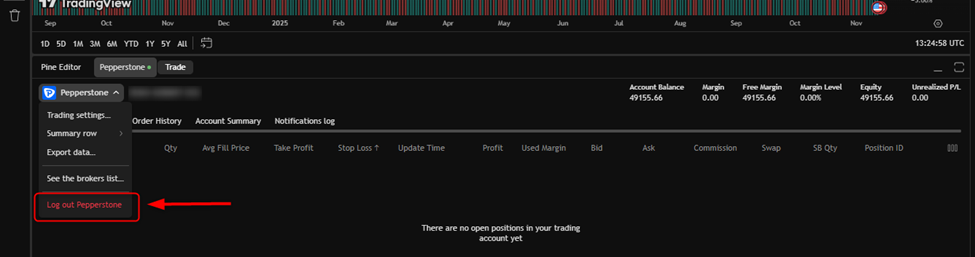
ฉันจะยกเลิกการเชื่อมต่อบัญชี Pepperstone ใน TradingView ได้อย่างไร
หากต้องการยกเลิกการเชื่อมต่อบัญชี Pepperstone ใน TradingView ให้ไปที่แถบการเทรด > คลิกโลโก้ Pepperstone > คลิก “ออกจากระบบ Pepperstone”
มีค่าธรรมเนียมเพิ่มเติมในการเทรดบน TradingView หรือไม่
สามารถสมัครใช้งาน TradingView ได้ฟรี! เนื่องจากบัญชี TradingView ของ Pepperstone เป็นบัญชี Razor จึงมีการเรียกเก็บค่านายหน้าสำหรับทุกการเทรดที่คุณทำ ดูรายละเอียดเพิ่มเติมเกี่ยวกับค่านายหน้าของบัญชี Razor บน TradingView ได้ที่นี่
ฉันต้องการความช่วยเหลือเกี่ยวกับ TradingView ฉันควรไปที่ใด
เว็บไซต์ TradingView มีคำถามที่พบบ่อยและคำแนะนำจำนวนมากเกี่ยวกับการใช้งานเว็บไซต์ ซึ่งสามารถดูได้ที่นี่
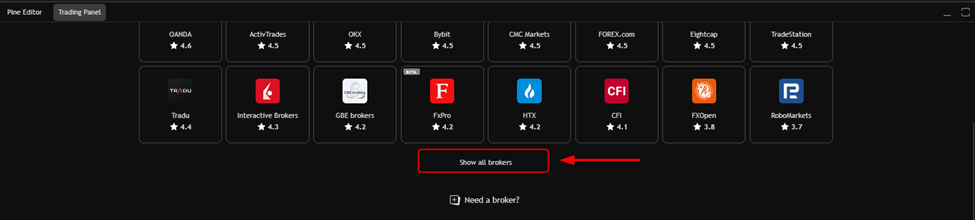
ฉันไม่พบ Pepperstone บน TradingView ฉันควรทำอย่างไร
โปรดคลิก “แสดงโบรกเกอร์ทั้งหมด” จากนั้นค้นหา Pepperstone และเริ่มการเชื่อมต่อ!
ฉันประสบปัญหาในการเชื่อมต่อกับบัญชี TradingView ฉันควรทำอย่างไร
ตรวจสอบให้แน่ใจว่าคุณมีการเชื่อมต่ออินเทอร์เน็ตที่เสถียร และสามารถเข้าสู่ระบบ Secure Client Area ได้สำเร็จ ล้างแคชและคุกกี้ หรือ/และทดลองดำเนินการผ่านหน้าต่างในโหมดไม่ระบุตัวตน
คุณสามารถบังคับรีเฟรชหน้าแพลตฟอร์มได้โดยกด Ctrl + R ตรวจสอบให้แน่ใจว่าคุณสามารถเชื่อมต่อกับ Secure Client Area ได้สำเร็จ และหากคุณใช้โปรแกรมป้องกันไวรัส ให้ตรวจสอบว่าไม่มีการบล็อกด้านการตลาด
ในกรณีที่พบข้อผิดพลาด 403 โปรดรีเฟรชหน้าด้วยการกด Ctrl + R หรือตรวจสอบการตั้งค่า VPN/VPS ของคุณ หากคุณพบปัญหาในแอปบนมือถือ ให้ล้างแคชและคุกกี้ของแอปพลิเคชัน หรือลบและติดตั้งใหม่
หากปัญหายังคงอยู่ คุณสามารถเข้าสู่ระบบแพลตฟอร์ม cTrader และจัดการสถานะการเทรดของคุณได้!
ฉันไม่สามารถเปิดการเทรดผ่าน TradingView ได้ ฉันควรทำอย่างไร
ตรวจสอบให้แน่ใจว่าคุณมีมาร์จิ้นเพียงพอในการเปิดสถานะที่ต้องการ หากคุณได้รับข้อความแสดงข้อผิดพลาด “เงินทุนไม่เพียงพอ” หมายความว่ามาร์จิ้นกำหนดยังไม่ครบถ้วน เพื่อความสะดวกของคุณ เรามีเครื่องมือคำนวณมาร์จิ้นให้ใช้งานใน Secure Client Area ซึ่งสามารถเข้าถึงได้ผ่านส่วน “เครื่องมือการเทรด” ที่แถบนำทางด้านซ้าย
ตรวจสอบให้แน่ใจว่าสัญลักษณ์ที่คุณพยายามเทรดมีคำว่า “Pepperstone” ต่อท้าย สินทรัพย์บางรายการอาจใช้สัญลักษณ์ที่แตกต่างกันไปในแต่ละโบรกเกอร์ คุณสามารถคลิก “สลับสัญลักษณ์” ได้ หากคุณได้รับข้อความแสดงข้อผิดพลาด “สัญลักษณ์ไม่สามารถทำการเทรดได้”
ฉันจะสร้างใบแจ้งยอดการเทรดใน TradingView ได้อย่างไร
เนื่องจาก TradingView ทำงานบน cTrader คุณจำเป็นต้องเข้าสู่ระบบ cTrader โดยใช้ข้อมูลการเข้าสู่ระบบ TradingView ของคุณ หากต้องการดาวน์โหลดแพลตฟอร์ม โปรดเข้าสู่ระบบ Secure Client Area ที่นี่
หากคุณต้องการ คุณยังสามารถสร้างใบแจ้งยอดจากเวอร์ชันเว็บไซต์ของ cTrader ได้
เมื่อคุณเข้าสู่ระบบ cTrader แล้ว สามารถทำตามขั้นตอนด้านล่างเพื่อสร้างใบแจ้งยอดการเทรด:
ขั้นตอนที่ 1 - เปิดแพลตฟอร์ม cTrader
ขั้นตอนที่ 2 - คลิกแท็บ ประวัติ
ขั้นตอนที่ 3 - เลือกช่วงเวลาที่คุณต้องการ
ขั้นตอนที่ 4 - คลิกซ้ายที่ปุ่ม ใบแจ้งยอด สีเขียวทางด้านขวา
ขั้นตอนที่ 5 - คลิก “บันทึกเป็น” รายงาน และบันทึกไว้ในตำแหน่งที่คุณต้องการ
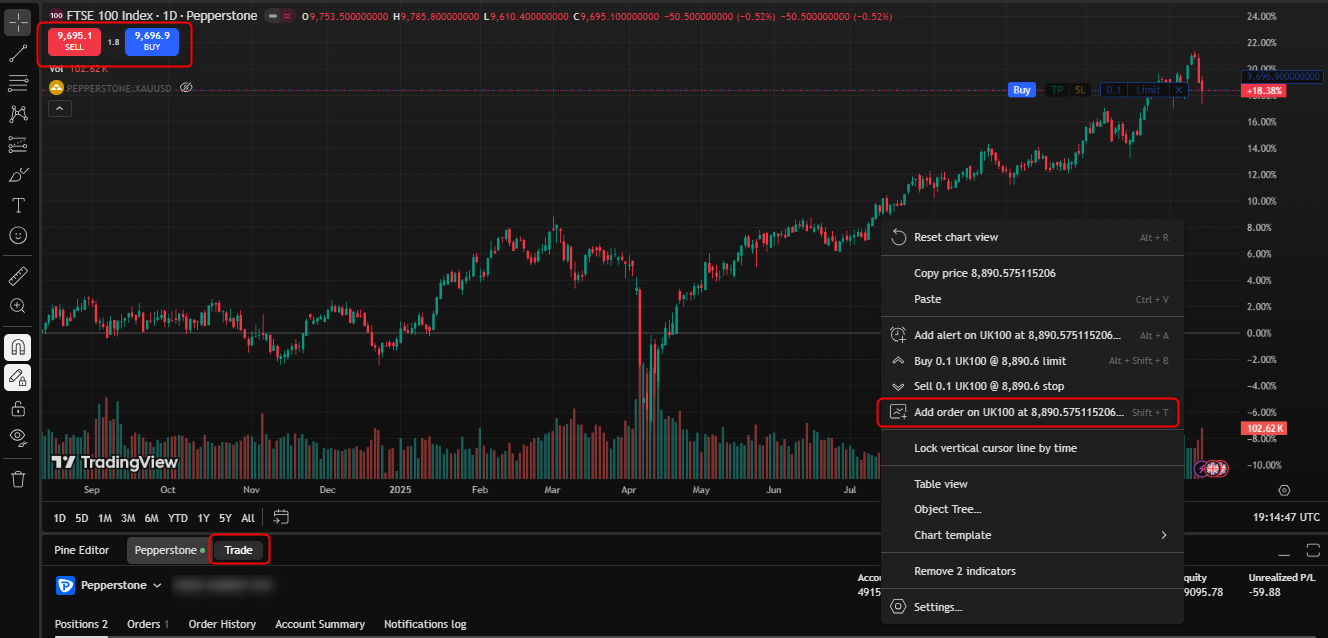
ฉันจะเปิดสถานะการเทรดใน TradingView ได้อย่างไร
- วิธีการเปิดสถานะการเทรดใน TradingView:
- ค้นหาสัญลักษณ์ที่คุณต้องการเทรด
- คลิกขวาที่ใดก็ได้บนกราฟ จากนั้นเพิ่มคำสั่งบนสัญลักษณ์นั้น หรือคุณสามารถคลิก “เทรด” ที่อยู่ถัดจากแถบการเทรดในเมนูด้านล่าง คุณยังสามารถใช้ตัวเลือกการเทรดแบบคลิกเดียวได้
ฉันจะปิดสถานะการเทรดใน TradingView ได้อย่างไร
คุณสามารถคลิกที่เครื่องหมาย “x” ที่ท้ายสถานะ หรือคลิกขวาที่คำสั่ง จากนั้นเลือก “ปิดสถานะการเทรด”
ฉันจะแก้ไขสถานะการเทรดใน TradingView อย่างไร
หากต้องการแก้ไขสถานะการเทรดใน TradingView ให้คลิกที่ไอคอนรูปปากกาที่ท้ายคำสั่ง หรือคลิกขวาที่สถานะการเทรด จากนั้นเลือก “แก้ไขสถานะการเทรด”
ฉันไม่สามารถจัดการสถานะการเทรดบน TradingView ได้ ฉันควรทำอย่างไร
หากคุณประสบปัญหาใดๆ กับ TradingView คุณสามารถจัดการสถานะการเทรดของคุณผ่านแพลตฟอร์ม cTrader ได้ตลอดเวลา
ฉันไม่พบคำสั่งของฉันในแท็บ “ประวัติ” ฉันควรทำอย่างไร
โปรดทราบว่าแท็บประวัติของ TradingView จะแสดงเฉพาะการเทรดที่ดำเนินการภายใน 48 ชั่วโมงล่าสุดเท่านั้น หากต้องการดูการเทรดที่เกิดขึ้นก่อนช่วงเวลาดังกล่าว คุณจำเป็นต้องสร้างใบแจ้งยอดการเทรดผ่านแพลตฟอร์ม cTrader
MetaTrader 4/MetaTrader 5
ฉันจะเชื่อมต่อบัญชีเทรดของฉันกับ MT4 ได้อย่างไร
- ขั้นแรกให้ตรวจสอบว่าคุณมีบัญชีเทรด MT4 ใน Secure Client Area หากยังไม่มี คุณสามารถดูหัวข้อ ฉันจะเปิดบัญชีเทรดจริงเพิ่มเติมได้อย่างไร
- หากต้องการเข้าสู่ระบบบัญชีบนคอมพิวเตอร์ ให้ดำเนินการดังนี้:
- ใน MT4 ไปที่ ไฟล์ > เข้าสู่ระบบบัญชีเทรด
- กรอกหมายเลขบัญชีเทรดและรหัสผ่านของบัญชีที่เกี่ยวข้อง
- อย่าเลือกเซิร์ฟเวอร์จากรายการแบบเลื่อนลง ให้พิมพ์ด้วยแป้นพิมพ์โดยตรง: edgeXX.pepperstone.com
- หากต้องการเข้าสู่ระบบผ่านแอป MT4 บนมือถือ ให้ดำเนินการดังนี้:
- ในแอป MT4 ไปที่ การตั้งค่า
- เลือก “บัญชีใหม่” จากนั้นเลือก “เข้าสู่ระบบบัญชีที่มีอยู่”
- แตะที่ช่องค้นหาเซิร์ฟเวอร์ แล้วพิมพ์: pepperstone-edgeXX
- กรอกหมายเลขบัญชีเทรดและรหัสผ่าน
ฉันจะเชื่อมต่อบัญชีเทรดของฉันกับ MT5 ได้อย่างไร
- ขั้นแรกให้ตรวจสอบว่าคุณมีบัญชีเทรด MT5 ใน Secure Client Area หากยังไม่มี คุณสามารถดูหัวข้อ ฉันจะเปิดบัญชีเทรดจริงเพิ่มเติมได้อย่างไร
- หากต้องการเข้าสู่ระบบบัญชีบนคอมพิวเตอร์ ให้ดำเนินการดังนี้:
- ใน MT5 ไปที่ ไฟล์ > เข้าสู่ระบบบัญชีเทรด
- กรอกหมายเลขบัญชีเทรดและรหัสผ่าน
- อย่าเลือกเซิร์ฟเวอร์จากรายการแบบเลื่อนลง ให้พิมพ์ด้วยแป้นพิมพ์โดยตรง: “mt5-1.pepperstone.com” สำหรับบัญชีจริง หรือ “mt5-demo01.pepperstone.com”
- สำหรับบัญชีเทรดทดลอง หากต้องการเข้าสู่ระบบผ่านแอป MT5 บนมือถือ ให้ดำเนินการดังนี้:
- ในแอป MT5 ไปที่ การตั้งค่า
- เลือก “บัญชีใหม่”
- แตะที่ช่องค้นหาเซิร์ฟเวอร์ แล้วพิมพ์: Pepperstone
- เลือกเซิร์ฟเวอร์ Pepperstone ที่เหมาะสม (Pepperstone Group Limited)
- กรอกหมายเลขบัญชีเทรดและรหัสผ่านที่เกี่ยวข้อง
ฉันจะเปลี่ยนรหัสผ่านของบัญชีเทรด MT4/MT5 ของฉันได้อย่างไร
- เข้าสู่ระบบ Secure Client Area
- ค้นหาบัญชีเทรดที่คุณต้องการเปลี่ยนในส่วน “บัญชีเทรด”
- คลิกที่ไอคอนการตั้งค่า
- เปลี่ยนชื่อเล่นของคุณ จากนั้นคลิก “ส่ง”
- หากต้องการดูขั้นตอนการดำเนินการ คลิกที่นี่
ฉันจะเปิดสถานะการเทรดโดยใช้ MT4/MT5 ได้อย่างไร
- หากต้องการเปิดสถานะการเทรดบน MT4/5:
- คลิกปุ่ม “คำสั่งใหม่” จากส่วนแถบเครื่องมือที่อยู่ด้านบนของแพลตฟอร์ม คุณยังสามารถคลิกขวาที่ใดก็ได้ภายในแท็บการเทรดของเทอร์มินัล MT4/5 แล้วเลือก “คำสั่งใหม่” จากตัวเลือกที่ปรากฏ
- ในหน้าต่างคำสั่ง ให้กรอกรายละเอียดการเทรด แล้วคลิกปุ่ม ขายตามราคาตลาด สีแดงเพื่อเปิดสถานะขาย หรือคลิกปุ่ม ซื้อตามราคาตลาด สีน้ำเงินเพื่อเปิดสถานะซื้อ
- คุณสามารถดูขั้นตอนทั้งหมดได้ที่นี่
ฉันจะปิดสถานะการเทรดโดยใช้ MT4/MT5 ได้อย่างไร
ในการปิดสถานะการเทรดบน MT4/MT5 เพียงคลิกที่เครื่องหมาย “x” ที่ท้ายคำสั่ง หรือคลิกขวาที่คำสั่ง จากนั้นเลือก “ปิดคำสั่ง”
ฉันจะแก้ไขสถานะการเทรดโดยใช้ MT4/MT5 ได้อย่างไร
คุณสามารถคลิกขวาที่สถานะการเทรดที่ต้องการ จากนั้นเลือก “แก้ไขสถานะการเทรด”
ฉันจะสร้างใบแจ้งยอดการเทรดโดยใช้ MT4/MT5 ได้อย่างไร
ในการสร้างใบแจ้งยอดการเทรดโดยใช้ MT4/MT5 ให้ทำตามขั้นตอนด้านล่าง:
ขั้นตอนที่ 1 - เปิดแพลตฟอร์ม MT4/5
ขั้นตอนที่ 2 - คลิกแท็บ ประวัติบัญชี ที่อยู่บริเวณด้านล่างของแพลตฟอร์ม
ขั้นตอนที่ 3 - คลิกขวาที่ประวัติการเทรดรายการใดก็ได้
ขั้นตอนที่ 4 - เลือกช่วงเวลา ได้แก่ ประวัติทั้งหมด, 3 เดือน, เดือนล่าสุด หรือเลือก กำหนดเอง เพื่อกรอกวันที่ด้วยตนเอง แล้วคลิก ตกลง
ขั้นตอนที่ 5 - คลิกขวาที่ประวัติการเทรดรายการใดก็ได้อีกครั้ง
ขั้นตอนที่ 6 - คลิก “บันทึกเป็น” รายงาน และบันทึกไว้ในตำแหน่งที่คุณต้องการ
ฉันไม่สามารถเชื่อมต่อกับ MT4/MT5 ได้ ฉันควรทำอย่างไร
ตรวจสอบให้แน่ใจว่าเซิร์ฟเวอร์การเทรดถูกต้อง และคุณได้พิมพ์ชื่อเซิร์ฟเวอร์ด้วยตนเอง หากคุณได้รับข้อความแสดงข้อผิดพลาด “การยืนยันล้มเหลว” หมายความว่าชื่อเซิร์ฟเวอร์หรือรหัสผ่านไม่ถูกต้อง หากเซิร์ฟเวอร์ที่คุณใช้อยู่ถูกต้องแล้ว โปรดเปลี่ยนรหัสผ่านของบัญชีเทรดและลองเข้าสู่ระบบอีกครั้ง หากยังไม่สามารถแก้ไขได้ ขั้นตอนสุดท้ายคือการลบแพลตฟอร์มการเทรดออกและติดตั้งใหม่
ฉันไม่สามารถเปิดสถานะการเทรดบน MT4/MT5 ได้ ฉันควรทำอย่างไร
หากคุณสามารถเข้าสู่ระบบแพลตฟอร์มการเทรดได้สำเร็จ มีความเป็นไปได้สูงว่าคุณเข้าสู่ระบบด้วยรหัสผ่านนักลงทุน การเข้าสู่ระบบด้วยรหัสผ่านนักลงทุนจะทำให้บัญชีเทรดอยู่ในโหมด “อ่านอย่างเดียว” โปรดเปลี่ยนรหัสผ่านของคุณ และลองเข้าสู่ระบบอีกครั้ง จากนั้นคุณควรจะสามารถทำการเทรดได้สำเร็จ หากคุณได้รับข้อความแสดงข้อผิดพลาด “ไม่มีเงิน” หมายความว่ามาร์จิ้นที่กำหนดสำหรับสถานะนั้นไม่เพียงพอ เพื่อความสะดวกของคุณ เรามีเครื่องมือคำนวณมาร์จิ้นให้ใช้งานใน Secure Client Area ซึ่งสามารถเข้าถึงได้ผ่านส่วน “เครื่องมือการเทรด” ที่แถบนำทางด้านซ้าย
แพลตฟอร์ม cTrader
ฉันจะเชื่อมต่อบัญชีของฉันกับแพลตฟอร์ม cTrader ได้อย่างไร
โปรดตรวจสอบให้แน่ใจว่าคุณอยู่บนแพลตฟอร์มที่ถูกต้อง: Pepperstone Group Limited cTrader หากคุณใช้แพลตฟอร์มที่ไม่ถูกต้อง โปรดไปที่ Secure Client Area และดาวน์โหลดแพลตฟอร์มใหม่อีกครั้งที่นี่
โปรดเข้าสู่ระบบด้วย cTrader ID ซึ่งก็คืออีเมลของคุณ และใช้รหัสผ่านที่คุณตั้งไว้ก่อนหน้านี้สำหรับบัญชีนี้ หากคุณลืมรหัสผ่าน ในหน้าจอเข้าสู่ระบบ ให้ใช้อีเมลของคุณและคลิกปุ่ม “ลืมรหัสผ่าน” เพื่อรีเซ็ตรหัสผ่าน
ฉันจะเปิดสถานะการเทรดใน cTrader ได้อย่างไร
ใน cTrader คุณสามารถเลือกปุ่ม “คำสั่งใหม่” จากด้านบนของแพลตฟอร์ม หรือจากหน้าต่าง “สถานะและคำสั่ง” สุดท้าย กรอกรายละเอียดของสถานะ และเลือก “ส่งคำสั่ง” ที่ด้านล่างของหน้าต่าง “สร้างคำสั่ง” เพื่อเปิดสถานะการเทรด
ฉันจะปิดสถานะการเทรดใน cTrader ได้อย่างไร
คุณสามารถคลิกที่เครื่องหมาย “x” ที่ท้ายสถานะ หรือคลิกขวาที่คำสั่ง จากนั้นเลือก “ปิดสถานะการเทรด”
ฉันจะสร้างใบแจ้งยอดการเทรดบนแพลตฟอร์ม cTrader ได้อย่างไร
ขั้นตอนที่ 1 - เปิดแพลตฟอร์ม cTrader
ขั้นตอนที่ 2 - คลิกแท็บ ประวัติ
ขั้นตอนที่ 3 - เลือกช่วงเวลาที่คุณต้องการ
ขั้นตอนที่ 4 - คลิกซ้ายที่ปุ่ม ใบแจ้งยอด สีเขียวทางด้านขวา
ขั้นตอนที่ 5 - คลิก “บันทึกเป็น” รายงาน และบันทึกไว้ในตำแหน่งที่คุณต้องการ
Pepperstone Webtrader
ฉันจะเปิด/ปิดสถานะการเทรดผ่าน Webtrader อย่างไร
- ค้นหาสัญลักษณ์ที่คุณต้องการเทรดในเมนูในแถบค้นหา ภายใต้รายการเฝ้าติดตามของคุณ
- หลังจากคลิกที่ชื่อสัญลักษณ์แล้ว สัญลักษณ์นั้นจะแสดงในรายการเฝ้าติดตามของคุณ
- จากนั้น คุณสามารถคลิกขวาที่สัญลักษณ์เพื่อเปิดสถานะการเทรด หรือคุณสามารถคลิกขวาที่กราฟของสัญลักษณ์นั้นเพื่อส่งคำสั่งเทรดได้
- หากต้องการปิดการเทรด ให้เลือกแท็บ “สถานะ” เพื่อดูสถานะที่เปิดอยู่ เลือก ปิด และยืนยันการตัดสินใจว่าต้องการปิดการเทรด
ฉันจะแสดงสถานะการเทรดใน Webtrader ได้อย่างไร
คุณสามารถแสดงสถานะการเทรดในแถบเฉพาะของตัวเอง หรือในแถบที่ใช้ร่วมกับข้อมูลอื่น หากต้องการแสดงสถานะการเทรดในแถบเฉพาะ ให้คลิก สถานะ บนแถบเมนูหลัก หรือคลิก พอร์ตการลงทุน บนแถบเมนูหลัก แล้วเลือก สถานะ
ฉันจะแสดงรายการเฝ้าติดตามใน Webtrader อย่างไร
คุณสามารถแสดงรายการเฝ้าติดตามในแถบแยกต่างหาก หรือจากแท็บที่เพิ่มเข้าไปในแถบที่กำลังแสดงอยู่ (ซึ่งแถบนั้นสามารถเป็นประเภทใดก็ได้ เช่น สถานะ คำสั่ง ฯลฯ) คุณยังสามารถแสดงรายการเฝ้าติดตามในรูปแบบรายการหรือรูปแบบตารางข้อมูลได้
หากต้องการแสดงรายการเฝ้าติดตามในแถบแยกต่างหาก ให้คลิก รายการเฝ้าติดตาม ที่มุมซ้ายบนของหน้าจอ คลิกลูกศรทางขวาของผลิตภัณฑ์ทั้งหมดที่มุมซ้ายบนของแถบ จากนั้นเลือก รายการของฉัน จากเมนูที่แสดง และเลือกรายการเฝ้าติดตามที่คุณต้องการแสดง
หากต้องการแสดงรายการเฝ้าติดตามจากแถบอื่น ให้คลิกเครื่องหมาย + ทางด้านขวาของชื่อของสกุลเงินที่แสดงในแถบนั้น จากนั้นเลือก รายการเฝ้าติดตาม > รายการของฉัน > เลือกชื่อของรายการเฝ้าติดตามที่คุณต้องการแสดง แท็บที่มีชื่อรายการเฝ้าติดตามที่เลือกจะปรากฏในแถวส่วนหัวของแถบ คลิกแท็บนั้นเพื่อแสดงรายการเฝ้าติดตาม
คุณสามารถแสดงสถานะการเทรดในแถบเฉพาะของตัวเอง หรือในแถบที่ใช้ร่วมกับข้อมูลอื่น หากต้องการแสดงสถานะการเทรดในแถบเฉพาะ ให้คลิก สถานะ บนแถบเมนูหลัก หรือคลิก พอร์ตการลงทุน บนแถบเมนูหลัก แล้วเลือก สถานะ
ฉันจะสร้างใบแจ้งยอดการเทรดใน Webtrader ได้อย่างไร
- วิธีการสร้างใบแจ้งยอดบัญชีเทรด:
- คลิก “พอร์ตการลงทุน” ที่บริเวณมุมซ้ายบนของหน้าต่าง
- เลือก “ใบแจ้งยอดบัญชี” จากเมนูที่แสดง และเลือกช่วงเวลาที่ต้องการ
- จากนั้นคลิก “สร้างใบแจ้งยอดบัญชี”
หมายเหตุ: ค่าสวอปที่แสดงในส่วนล่างของใบแจ้งยอดของคุณแสดงถึงค่าสวอปจากการเทรดที่เปิดภายในช่วงเวลาที่เลือกในใบแจ้งยอด ค่าสวอปที่เกิดขึ้นกับการเทรดทั้งหมดในช่วงเวลาเดียวกันจะแสดงในส่วนบน
ฉันจะแก้ไขค่าหยุดขาดทุนและจุดทำกำไรใน Webtrader ได้อย่างไร
หากต้องการแก้ไขค่าหยุดขาดทุนหรือจุดทำกำไร ให้แสดงสถานะการเทรดของคุณ แล้วดับเบิลคลิกที่สถานะที่เกี่ยวข้อง จากนั้นทำการแก้ไขและคลิก แก้ไข
ฉันจะเชื่อมต่อบัญชี Pepperstone กับ Webtrader ได้อย่างไร
เข้าสู่ระบบ Secure Client Area และค้นหาบัญชีเทรดของคุณ จากนั้นคลิก “เริ่มต้น” เพียงเท่านี้ระบบก็จะพาคุณไปยังแพลตฟอร์ม Webtrader! คุณยังสามารถใช้ปุ่ม “เริ่มต้น Webtrader” ที่เมนูด้านซ้ายได้
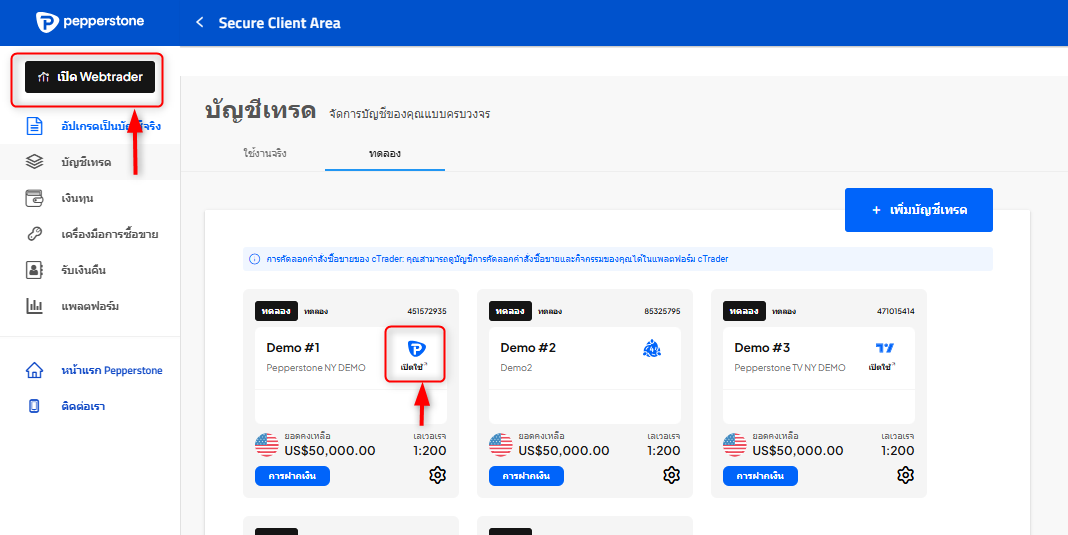
ฉันจะค้นหาเครื่องมือทางการเงินใน Webtrader ได้อย่างไร
รายการเฝ้าติดตามและกราฟส่วนบุคคลจะมีช่องค้นหาอยู่ทางด้านขวาของชื่อ ช่องนี้จะแสดงคำว่า “สัญลักษณ์” หรือแสดงสัญลักษณ์ของเครื่องมือทางการเงินที่กำลังแสดงอยู่ สามารถดูขั้นตอนการดำเนินการได้ที่นี่
แอป Pepperstone Trading
ฉันจะส่งคำสั่งเทรดในแอป Pepperstone Trading ได้อย่างไร
วิธีการส่งคำสั่งเทรดจะขึ้นอยู่กับว่าคุณใช้วิธีมาตรฐานแบบหลายขั้นตอน หรือการเทรดแบบคลิกเดียว โปรดทราบว่าการเทรดแบบคลิกเดียวสามารถดำเนินการได้เฉพาะคำสั่งตามราคาตลาดเท่านั้น
หากต้องการส่งคำสั่งเทรดบนแอปมือถือโดยใช้วิธีแบบหลายขั้นตอน ให้แสดงเครื่องมือทางการเงินที่คุณต้องการเทรด แล้วแตะปุ่ม ขาย หรือปุ่ม ซื้อ ที่ด้านล่างของหน้าจอ เลือกประเภทคำสั่ง และกรอกขนาดล็อตที่คุณต้องการเทรด หากคุณทำการเทรดแบบ Limit หรือ Stop โปรดตรวจสอบให้แน่ใจว่าคุณได้กรอกราคาในช่องที่เกี่ยวข้อง
- สำหรับคำสั่ง Limit หรือ Stop อายุคำสั่งจะตั้งค่าเริ่มต้นเป็น Good till cancel หากต้องการเปลี่ยนค่าเริ่มต้น ให้แตะและเลือก Good till day หรือ Good to date หากคุณเลือก Good to date คุณจะต้องระบุวันที่ด้วย เพื่อดำเนินการคำสั่งให้เสร็จสมบูรณ์ ให้แตะ ซื้อ หรือ ขาย ที่ด้านล่างของหน้าจอ ทั้งนี้ คุณอาจได้รับการแจ้งเตือนเมื่อคำสั่ง Limit หรือ Stop ได้รับการดำเนินการ ขึ้นอยู่กับการตั้งค่าการแจ้งเตือนของคุณ หากต้องการส่งคำสั่งเทรดโดยใช้การเทรดแบบคลิกเดียว ให้ทำตามขั้นตอนต่อไปนี้:
- เมื่อเปิดใช้งานการเทรดแบบคลิกเดียวแล้ว ให้แสดงสินทรัพย์ที่คุณต้องการซื้อหรือขาย
- แตะที่ช่อง ล็อต ที่มุมซ้ายล่างของหน้าจอ และกรอกจำนวนล็อตที่คุณต้องการเทรด
- แตะปุ่ม ขาย หรือปุ่ม ซื้อ
ฉันจะเปิดใช้งานการเทรดแบบคลิกเดียวในแอป Pepperstone Trading ได้อย่างไร
สามารถเปิดใช้งานการเทรดแบบคลิกเดียวได้ก็ต่อเมื่อคุณยอมรับข้อกำหนดและเงื่อนไขที่กำหนดไว้ โปรดทราบว่า “การเทรดแบบคลิกเดียว” เป็นคำทั่วไปที่หมายถึงวิธีการส่งคำสั่งที่เรียบง่ายขึ้น แอป Pepperstone ยังคงต้องมีขั้นตอนในการส่งคำสั่งมากกว่าหนึ่งขั้นตอน แต่จะน้อยกว่าโหมดแบบหลายขั้นตอนที่เป็นค่าเริ่มต้น หากต้องการเปิดหรือปิดการเทรดแบบคลิกเดียว ให้แตะไอคอนโปรไฟล์ที่มุมขวาบนของหน้าจอ แล้วเลือก การตั้งค่า เลื่อนแถบ การเทรดแบบคลิกเดียว ไปทางขวาเพื่อเปิดใช้งาน หรือเลื่อนไปทางซ้ายเพื่อปิดใช้งาน โปรดอ่านข้อความปฏิเสธความรับผิดชอบที่ปรากฏขึ้นก่อนที่จะยอมรับ สามารถเปิดใช้งานการเทรดแบบคลิกเดียวได้ก็ต่อเมื่อคุณยอมรับข้อกำหนดและเงื่อนไขที่กำหนดไว้
ฉันจะปิดการเทรดใน Pepperstone Trading App ได้อย่างไร
วิธีที่ 1: คุณสามารถคลิกที่ พอร์ตการลงทุน และเลือก สถานะ จากนั้น หากต้องการปิดสถานะทั้งหมดที่เปิดอยู่ ให้แตะ ปิดทั้งหมด และเลือก ปิดทั้งหมด อีกครั้งในข้อความยืนยัน
วิธีที่ 2: หากต้องการปิดหนึ่งหรือหลายสถานะ โดยแสดงสถานะแยกเป็นรายการ ให้แตะไอคอนถังขยะข้างสถานะที่ต้องการปิด แล้วแตะ ปิดทั้งหมด
วิธีที่ 3: หากต้องการปิดหนึ่งหรือหลายสถานะ โดยแสดงสถานะแยกเป็นรายการ ให้แตะเลือกสถานะที่ต้องการปิด แล้วแตะ ปิด ที่มุมขวาบนของหน้าจอ และเลือก ปิดทั้งหมด
พร้อมค้นพบความแตกต่างของ Pepperstone แล้วหรือยัง?
เปลี่ยนมาใช้ Pepperstone ตอนนี้และเข้าร่วมชุมชนโลกของเราที่มีนักเทรดกว่า 830,000 ราย³ สมัครภายในไม่กี่นาทีด้วยขั้นตอนการสมัครที่ง่ายของเรา
1
ลงทะเบียน
สมัครด้วยที่อยู่อีเมลของคุณและรับ Demo ฟรี
2
ตอบคำถาม
เราจะประเมินว่าผลิตภัณฑ์ของเราเหมาะสมกับคุณหรือไม่
3
ยืนยันตัวตน
ความปลอดภัยของคุณคือความสำคัญสูงสุดของเรา
4
เติมเงิน
เท่านี้ก็พร้อมเทรดแล้ว!