

การเรียกหลักประกันเพิ่มและการบังคับปิดจะเกิดขึ้นเมื่อใด
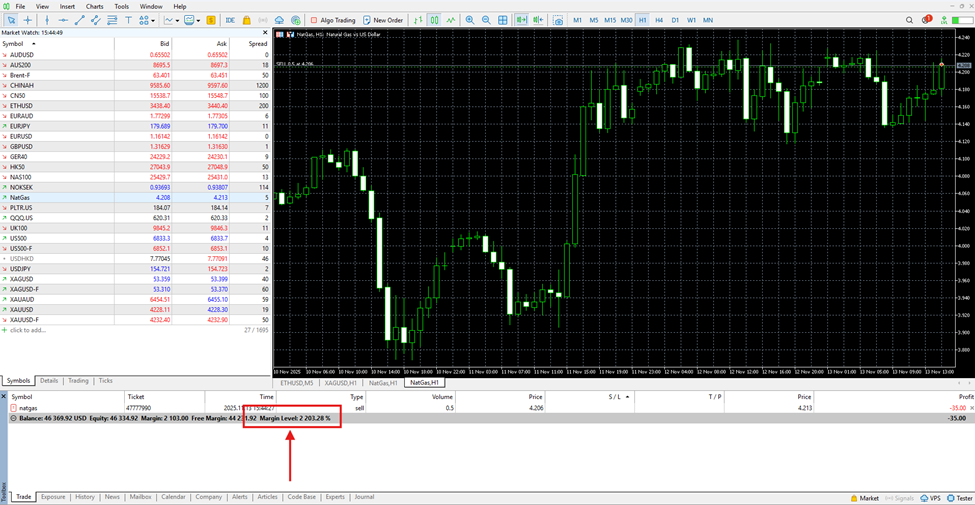
การเรียกหลักประกันเพิ่มบน MT4/5 จะเกิดขึ้นเมื่อตราสารทุนในบัญชีลดลงต่ำกว่า 90% ของมาร์จิ้นที่กำหนดในการคงสถานะการเทรดที่เปิดอยู่ หากตราสารทุน (ยอดคงเหลือ - กำไร/ขาดทุนที่เปิดอยู่) ลดลงเหลือ 50% หรือต่ำกว่า ระบบการบังคับปิดอัตโนมัติจะเริ่มปิดสถานะ โดยเริ่มจากการเทรดที่ขาดทุนมากที่สุด
การคำนวณ:
คำเตือนการเรียกหลักประกันเพิ่ม: (ตราสารทุน / มาร์จิ้น) × 100% < 90%
การบังคับปิด: (ตราสารทุน / มาร์จิ้น) × 100% < 50%
อัตราร้อยละนี้จะคำนวณและเปลี่ยนแปลงอย่างต่อเนื่องบนแพลตฟอร์มของคุณ และเรียกว่า “ระดับมาร์จิ้น” หากตราสารทุนของคุณ (ยอดคงเหลือบวก/ลบกำไร/ขาดทุนที่เปิดอยู่) ลดลงต่ำกว่า 50% ของมาร์จิ้นที่ต้องใช้ในการคงสถานะที่เปิดอยู่ สถานะเหล่านั้นจะถูกปิดโดยอัตโนมัติ การคำนวณเป็นดังนี้:
ระดับมาร์จิ้น (ตราสารทุน / มาร์จิ้น) = < 90% (คำเตือนการเรียกหลักประกันเพิ่ม)
ระดับมาร์จิ้น (ตราสารทุน / มาร์จิ้น) = < 50% (การบังคับปิด) สำหรับลูกค้ารายย่อย
บน cTrader การตั้งค่าการเรียกหลักประกันเพิ่มมี 3 ระดับ ได้แก่ 150% 100% และ 80% และสามารถปรับแต่งได้ผ่านการตั้งค่าของแพลตฟอร์มตามระดับมาร์จิ้นที่คุณต้องการ ตามค่าเริ่มต้น ระดับการเตือนสุดท้ายจะอยู่ที่ 80% และการบังคับปิดแบบอัจฉริยะจะเกิดขึ้นเมื่อตราสารทุนลดลงต่ำกว่า 50% ของมาร์จิ้นที่กำหนด เนื่องจาก TradingView ทำงานบน cTrader จึงใช้หลักลอจิกการเรียกหลักประกันเพิ่มและการบังคับปิดแบบเดียวกัน คุณสามารถปรับการตั้งค่าการเรียกหลักประกันเพิ่มของ TradingView ได้โดยเข้าถึงบัญชีของคุณผ่านแพลตฟอร์ม cTrader และไปที่ การตั้งค่า
ระดับมาร์จิ้น (ตราสารทุน / มาร์จิ้น) = < 50% (การบังคับปิดของ cTrader)
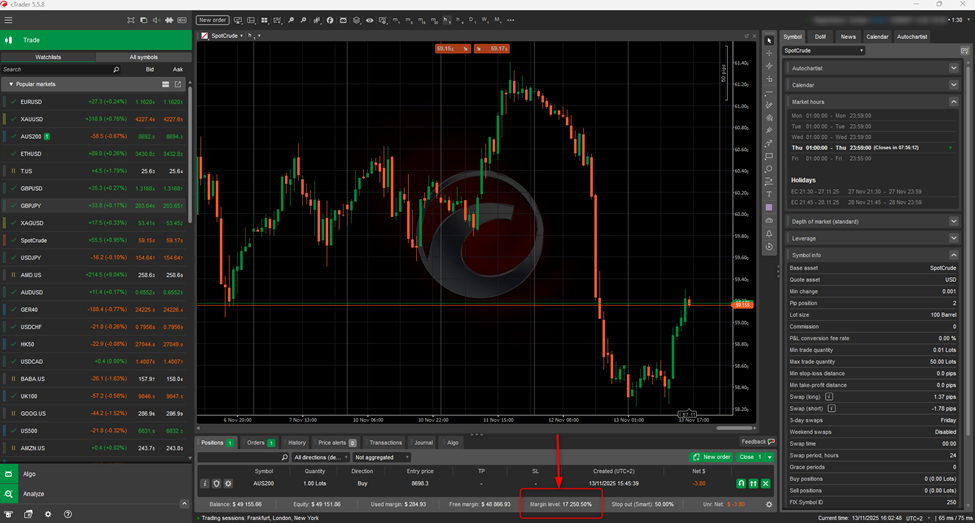
บน TradingView ระบบ Smart Stop Out จะทำการบังคับปิดเพียงบางส่วนของขนาดสถานะเดิมของคุณแทนที่จะปิดการเทรดทั้งหมด โดยมีวัตถุประสงค์เพื่อให้การปลดภาระมาร์จิ้นบางส่วนเพียงพอที่จะคงสถานะส่วนที่เหลือไว้ได้ ในกรณีที่ตลาดกลับมาเคลื่อนไหวในทิศทางที่ให้ผลกำไร ดังนั้น แม้ว่าคุณจะส่งคำสั่งเทรดเพียงครั้งเดียว ระบบ Smart Stop Out อาจแสดงให้เห็นว่ามีการปิดการเทรดหลายรายการ แต่ในความเป็นจริงแล้วเป็นเพียงการปิดบางส่วนของคำสั่งเดิมที่ลดขนาดลง
คุณสามารถดูข้อมูลเพิ่มเติมเกี่ยวกับระบบ Smart Stop Out ได้จากเว็บไซต์ของ cTrader
คุณสามารถตรวจสอบประวัติคำสั่งทั้งหมดของคุณได้โดยตรงจากแพลตฟอร์ม cTrader โดยโปรดจำไว้ว่าการทำงานของ TradingView ใช้ระบบของ cTrader ในการเข้าถึงข้อมูลนี้ คุณต้องไปที่แท็บ ประวัติ และคลิกปุ่มข้อมูล “i” ของการเทรดที่เกี่ยวข้อง จากนั้นจะมีหน้าต่างปรากฏขึ้น และคุณจะเห็นปุ่มที่ชื่อว่า “รายละเอียดสถานะ” คุณต้องคลิกที่ปุ่มดังกล่าว แล้วเลื่อนลงไปดูลำดับเหตุการณ์ของคำสั่ง ซึ่งคุณจะเห็นขนาดปริมาณเดิมในบรรทัดแรก ตามด้วยส่วนต่างๆ ของสถานะเดิมที่ถูกบังคับปิดในขนาดต่างกันพร้อมตัวระบุเวลา