- Монгол хэл
- ไทย
- Tiếng Việt
- Español
- Português
- 繁体中文
- 简体中文
- لغة عربية
- English


Тусламж ба дэмжлэг
Түгээмэл, тогтмол асуулт, хариултууд
Хэрэглэгчийн бүсэд (Secure Client Area) нэвтрэхэд олон хүчин зүйл нөлөөлж болно. Та интернэт холболтоо тогтвортой байгаа эсэхийг шалгана уу.
Мөн та дараах алхмуудыг хийж болно:
- Хөтөч (browser) дээрх кэш (cache) болон күүки (cookies) файлыг устгах.
- Нууц таб (incognito tab), эсвэл өөр төхөөрөмж болон хөтөч ашиглан холбогдох.
- Төхөөрөмжийнхөө цагийг зөв тохируулж, синхрончилсон эсэхийг шалгах.
- Нэвтрэх аргаа зөв сонгосон эсэхээ нягтлах. Хэрэв та Apple эсвэл Google-ээр бүртгүүлсэн бол тухайн аргаараа нэвтрэх шаардлагатай.
- Хөтөчийн гуравдагч талын күүки (third-party cookies) идэвхжсэн эсэхийг шалгах:
- Chrome хөтөч дээр "More" (гурван цэг) товчийг дараад "Settings" рүү орно.
- Зүүн талын цэснээс "Privacy and security" хэсгийг сонгоно.
- "Site settings" дээр дарна.
- "Content" хэсэгт "Cookies and site data" дээр дарна.
- "Block third-party cookies" сонголтыг идэвхгүй болгоно.
- Вирусны эсрэг программ (Antivirus) шалгах. Программаа түр зуур идэвхгүй болгоод Хэрэглэгчийн бүс рүү дахин нэвтэрч үзнэ үү.
Хэрэв дээрх аргуудын аль нь ч тус болохгүй бол асуудлын талаарх дэлгэрэнгүй мэдээллийг манай дэмжлэгийн багт илгээнэ үү. Бид танд туслахдаа баяртай байх болно. Бид 24/7 бэлэн байна! Хэрэв та яаралтай мөнгө байршуулах эсвэл идэвхтэй арилжаагаа зохицуулах шаардлагатай бол утсаар эсвэл шууд чатаар (live chat) бидэнтэй яаралтай холбогдоно уу.
Дансандаа мөнгө байршуулахдаа дараах алхмуудыг дагана уу:
- Өөрийн хэрэглэгчийн бүсэд (Secure Client Area) нэвтрэн орно уу.
- Зүүн талын цэснээс "Санхүү" (Funds) хэсэг рүү орно уу.
- Мөнгө байршуулахыг хүсэж буй арилжааны дансаа сонгоно уу.
- Өөрт тохиромжтой төлбөрийн хэрэгслээ сонгоно уу.
- Байршуулахыг хүсэж буй мөнгөн дүнгээ оруулна уу.
- Гүйлгээгээ баталгаажуулна уу — ингээд л болоо!
Мөнгө татан авах хүсэлт гаргахдаа дараах алхмуудыг дагана уу:
- Өөрийн хэрэглэгчийн бүсэд (Secure Client Area) нэвтрэн орно уу.
- Зүүн талын цэснээс "Санхүү" (Funds) хэсэг рүү орно уу.
- "Мөнгө татан авах" (Withdraw Funds) таб дээр дарж, боломжтой бүх аргуудыг харна уу.
- Мөнгө татан авах хүсэлтээ илгээнэ үү.
- Таны бүртгэлтэй имэйл хаяг руу илгээсэн баталгаажуулах имэйлээр хүсэлтээ баталгаажуулна уу.
- Хэрэв та хоёр шатлалт баталгаажуулалт (2FA) идэвхжүүлсэн бол Authenticator апп-аас код авч оруулан, гүйлгээг баталгаажуулна уу.
Мэдээж хэрэг! Та манай дэмжлэгийн багтай холбогдоход хангалттай бөгөөд бид таны арилжааны дансны төрлийг өөрчлөхөд туслах болно. Зөвхөн Razor данс TradingView-тэй нийцдэг болохыг анхаарна уу. Манай дэмжлэгийн баг 24/7 бэлэн байна!
Бодит (live) арилжааны дансыг дахин идэвхжүүлэх боломж нь зөвхөн хүсэлт гаргасны үндсэн дээр арилжааны тайлан гаргахад зориулагдсан байдаг. Бид ямар ч төрлийн демо арилжааны дансыг дахин идэвхжүүлэх боломжгүй.
Мөнгө байршуулах ба татан авах
Данс хооронд мөнгө шилжүүлэхдээ дараах алхмуудыг дагана уу:
- Өөрийн хэрэглэгчийн бүсэд (Secure Client Area) нэвтрэн орно уу.
- Зүүн талын цэснээс "Санхүү" (Funds) хэсэг рүү орно уу.
- "Мөнгө шилжүүлэх" (Transfer Funds) таб дээр дарж, өөрийн бүх арилжааны дансуудыг харна уу.
- Мөнгө шилжүүлэх эх сурвалж болох арилжааны дансаа сонгоно уу.
- Мөнгө хүлээн авах арилжааны дансаа сонгоно уу.
- Шилжүүлэх мөнгөн дүнгээ оруулна уу. 0.99 ам.доллароос (эсвэл тухайн валютын нэгжээс) бага дүнтэй гүйлгээ хийх боломжгүйг анхаарна уу.
- Шилжүүлгийг баталгаажуулна уу — мөнгө таны сонгосон дансанд шууд орох болно.
Өөрийн хэрэглэгчийн бүсэд (Secure Client Area) нэвтрэн орно уу.
Зүүн талын цэснээс "Санхүү" (Funds) хэсэг дээр дарна уу.
"Түүх" (History) таб руу орж, өөрийн бүх орлого, зарлагын хүсэлт болон тэдгээрийн төлөв байдлыг (status) харна уу.
Бид таны оршин суугаа бүс нутгаас хамааран олон төрлийн төлбөрийн сонголтуудыг санал болгодог. Pepperstone нь мөнгө байршуулах ямар ч аргад шимтгэл тооцдоггүй бөгөөд бид мөн шимтгэлгүйгээр мөнгө татан авах сонголтуудыг санал болгодог! Та өөрийн улсад ашиглах боломжтой бүх мөнгө байршуулах болон татан авах аргуудыг Хэрэглэгчийн бүсийнхээ (Secure Client Area) "Санхүү" (Funds) хэсгээс харах боломжтой. Манай ASIC зохицуулалт дор бүртгэлтэй хэрэглэгчдэд дараах аргууд боломжтой: банкны шилжүүлэг, кредит/дебит карт, PayID, Bpay, Skrill, Neteller, Paypal, Google болон Apple Pay.
Таны мөнгө татан авах хүсэлтийг боловсруулахад ажлын 3 хүртэлх хоног шаардлагатай. Pepperstone таны хүсэлтийг амжилттай шийдвэрлэсний дараа тухайн мөнгө таны дансанд хэр хурдан орох нь таны банк болон төлбөрийн үйлчилгээ үзүүлэгчээс хамаарна гэдгийг анхаарна уу. Жишээлбэл, Pepperstone кредит/дебит картаар хийсэн татан авалтыг амжилттай боловсруулсны дараа карт гаргагч банкнаас хамааран мөнгө таны дансанд ороход ажлын 5 хүртэлх хоног шаардагдаж болно.
Арилжаанд шинээр орж байна уу
Пип (pip) нь валютын хослолын үнэ цэнийн өөрчлөлтийг илэрхийлдэг хэмжих нэгж юм. 5 оронтой валютын хослолын хувьд таслалаас хойших 4 дэх орон нь пип бөгөөд 3 оронтой хослолын хувьд таслалаас хойших 2 дахь орон нь пип юм. Та Хэрэглэгчийн бүсийнхээ (Secure Client Area) "Пип тооцоолуур" (PIP Calculator) хэсгийг ашиглан пипийн үнэ цэнийг тооцоолох боломжтой. Зөвлөмж: Пип нь ямар ч арилжааны хэрэгслийн үнийн сүүлээсээ хоёр дахь тоо байдаг.
Хөшүүрэг нь бага хэмжээний хөрөнгөөр арилжааны илүү том байр суурийг (position) хянах боломжийг олгодог бөгөөд энэ нь боломжит ашиг болон алдагдлын аль алиныг нь нэмэгдүүлдэг. Таны арилжааны хэмжээ (position size) их байх тусам таны ашиг эсвэл алдагдалд (P/L) үзүүлэх нөлөө төдий чинээ их байна. Pepperstone Group Limited (ASIC-ийн тусгай зөвшөөрөлтэй) компанийн жижиглэнгийн харилцагчид 30:1 хүртэлх хөшүүргийг ашиглах боломжтой. ASIC-ийн Бүтээгдэхүүний зохицуулалтын захирамжийн дагуу хөшүүрэг нь хөрөнгө тус бүр дээр тогтмол байдаг. Мэргэжлийн харилцагчдын хувьд хөшүүргийн хязгаар өөр байж болно — дэлгэрэнгүй мэдээллийг эндээс авна уу.
Маржин гэдэг нь арилжааны байр суурь (position) нээхэд шаардагдах хөрөнгийн хэмжээ юм. Энэ нь арилжааг хэвийн үргэлжлүүлэхэд таны өөрийн хөрөнгөөс хэдий хэмжээний мөнгө шаардлагатайг тодорхойлдог бөгөөд шинээр арилжаанд орох болон арилжаагаа удирдахад шууд нөлөөлдөг. Шаардагдах маржингийн хэмжээ нь тухайн хөрөнгө болон таны дансны төрлөөс хамааран өөр өөр байдаг.
Хялбар тооцоолохын тулд та Хэрэглэгчийн бүсийнхээ зүүн талын цэсэнд байрлах "Арилжааны хэрэгсэл" (Trading Tools) хэсгээс маржин тооцоолуурыг ашиглах боломжтой. Та дараах томьёоны дагуу маржингаа тооцоолж болно:
Шаардагдах маржин = (Зах зээлийн одоогийн ханш × Арилжааны хэмжээ) / Хөшүүрэг
Таны "Stop Loss" (алдагдлыг хязгаарлах) эсвэл "Take Profit" (ашгийг авах) захиалга идэвхжсэн байж болно. Хэрэв таны дансны өөрийн хөрөнгө (equity) нь арилжааны маржингийн шаардлагыг хангахад хүрэлцэхгүй болсон тохиолдолд "stop-out" систем таны арилжаануудыг автоматаар хааж эхэлнэ. Мөн хэрэв та "Expert Advisor" (арилжааны робот) ашиглаж байгаа бол тухайн программ арилжааг хаах тушаал илгээсэн байж болзошгүй.
Мэдээж хэрэг! Та эрсдэлээ удирдах эсвэл ашгаа бататгахын тулд ямар ч арилжаан дээр Stop Loss эсвэл Take Profit тохируулах боломжтой. Эдгээр түвшнүүд нь арилжааг идэвхжүүлэх цэг (trigger) болохоос бус гүйцэтгэлийн баталгаат үнэ биш гэдгийг анхаарна уу. Зах зээлийн хаалтын захиалга нь дараагийн хамгийн боломжит эсвэл шударга зах зээлийн үнээр гүйцэтгэгддэг тул бодит гүйцэтгэл зөрүүтэй байж болно. Үүнийг "slippage" (үнэ гулсах) гэж нэрлэдэг бөгөөд энэ нь арилжааны салшгүй нэг хэсэг юм. Дэлгэрэнгүй мэдээллийг эндээс авна уу.
Валютын хослолын гэрээ нь 2 хоногийн хугацаатай фьючерс гэрээтэй дүйцэхүйц спот гэрээнд суурилдаг. Хэрэв сунгалт (rollover) хийгдэхгүй бол та хоёр хоног тутамд одоогийн гэрээгээ хааж, шинээр нээх шаардлагатай болно. Арилжааг тасралтгүй, саадгүй явуулахын тулд банкууд энэ үйл явцыг таны өмнөөс гүйцэтгэдэг бөгөөд ижил валютыг өөр өөр хугацаатайгаар худалдах, худалдан авахад гардаг хүүгийн зардлыг нөхөхийн тулд свап шимтгэл тооцдог. Форекс брокерууд энэхүү зардлыг харилцагчдад дамжуулан тооцдог юм. Свап ханш нь долоо хоног бүр шинэчлэгддэг бөгөөд манай хөрвөх чадвар нийлүүлэгчдээс энэхүү мэдээллийг ирүүлдэг.
Данс нээх
Манай Разор болон Стандарт данснууд нь дэлхийн томоохон хөрвөх чадвар нийлүүлэгчдийн үнийн саналыг санал болгодог. Эдгээр дансны төрлүүдийн талаарх мэдээллийг манай цахим хуудаснаас шууд авах боломжтой.
Разор данс нь манай хөрвөх чадвар нийлүүлэгчдээс ирж буй хоорондын банкны (interbank) ханшийн зөрүүг (spread) харилцагчдад шууд санал болгодог. Гэсэн хэдий ч та Форекс арилжаа тутамд шимтгэл (commission) төлнө. Харин Стандарт дансанд та шимтгэл төлөхгүй ч үнийн санал дээр 1 пип-ийн нэмэгдэл (round-trip) тооцогддог. Энэ нь Стандарт дансны "Bid" үнэ Разор данснаас 5 пунктээр бага, харин "Ask" үнэ 5 пунктээр өндөр байна гэсэн үг юм. Разор данс нь скальперуудын (scalpers) дунд түгээмэл байдаг бол Стандарт данс нь илүү энгийн нөхцөл хүсэж буй хүмүүс болон анхлан суралцагчдад тохиромжтой.
Түүхий эд, эрчим хүч, металл, индекс, сэдэвчилсэн багц эсвэл криптовалют арилжаалахад Стандарт болон Разор дансны хооронд ямар ч ялгаа байхгүй. Та зөвхөн ханшийн зөрүү (spread) болон арилжаагаа дараагийн өдөр рүү шилжүүлэн барих тохиолдолд хоногийн санхүүжилтийн зардлыг төлнө. Ялгаануудын иж бүрэн жагсаалтыг энэ хуудаснаас үзнэ үү: Арилжааны данснууд
Бид дансны хөтлөлтийн болон идэвхгүй байдлын ямар нэгэн шимтгэл авдаггүй. Бид зөвхөн таныг арилжаа хийх үед шимтгэл (commission) эсвэл үнийн нэмэгдэл (markup) тооцдог. Зах зээл хаагдсаны дараа нээлттэй хэвээр байгаа байр сууриудад (positions) свап шимтгэл тооцогдож болохыг анхаарна уу. Манай үнэ тарифын талаарх дэлгэрэнгүй мэдээллийг эндээс авах боломжтой.
Хэрэглэгчийн бүсэд (Secure Client Area) нэвтрээд дараах алхмуудыг дагана уу:
- Зүүн талын цэснээс
- Өөрийн хайж буй төрлөөс хамааран
Арилжааны дансны дугаар болон серверийн мэдээлэл нь данс тус бүрийн хажууд харагдах болно.
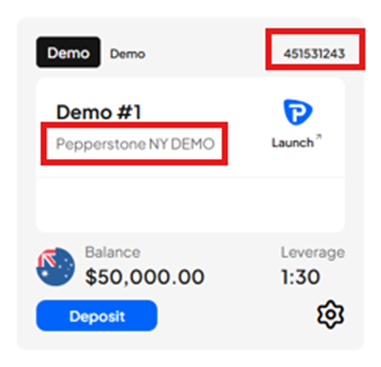
Та өөрийн хүссэн арилжааны платформыг Хэрэглэгчийн бүсийн (Secure Client Area) зүүн талын цэсэнд байрлах "Платформууд" (Platforms) хуудаснаас татаж авах боломжтой. Татаж авах зааварчилгааг эндээс үзнэ үү.
Мэдээж хэрэг! Pepperstone Partners хөтөлбөрийн хүрээнд бид зохих тусгай зөвшөөрөлтэй эсвэл салбарын туршлагатай, шаардлага хангасан сангийн менежерүүдэд MAM болон PAMM дансуудыг санал болгодог. Та үүнтэй холбоотой бүх хэрэгцээт мэдээллийг манай цахим хуудасны авах боломжтой.
Дансаа удирдах
Хэрэглэгчийн бүсэд (Secure Client Area) нэвтрээд дараах алхмуудыг дагана уу:
- Зүүн талын цэснээс
- Өөрийн хайж буй төрлөөс хамааран
Арилжааны дансны дугаар болон серверийн мэдээлэл нь данс тус бүрийн хажууд харагдах болно.
Хэрэв та Разор (Razor) дансаар арилжаа хийж байгаа бол Форекс арилжаа бүрт шимтгэл төлнө. MT4/5 платформын хувьд эдгээр шимтгэл нь таны дансны валют болон арилжааны лотны хэмжээнээс хамаарна. MT4 болон MT5 платформ дээрх Разор дансны арилжааны шимтгэлийн жагсаалтыг эндээс үзэх боломжтой.
cTrader-ийн шимтгэл нь нэгж бүрт 6 ам.доллар (бүхэл гүйлгээнд), харин TradingView-ийн шимтгэл нь нэгж бүрт 7 ам.доллар (бүхэл гүйлгээнд) байдгийг анхаарна уу. Хэрэв таны арилжааны данс ам.доллароор биш бол тухайн үеийн спот ханшаар таны дансны валют руу хөрвүүлэгдэх болно. 1 лотоос бага хэмжээтэй арилжааны шимтгэлийг хувь тэнцүүлэн тооцно.
Бид Стандарт (Standard) дансны Форекс арилжаанаас шимтгэл авдаггүй бөгөөд Форекс хослолууд дээр 1 пип-ийн үнийн нэмэгдэл (markup) тооцдог. Хувьцааны CFD арилжааны хувьд арилжаа хийж буй зах зээлээс хамааран шимтгэл авдаг бөгөөд эдгээр нь энд жагсаалтаар байгаа.
Хэрэглэгчийн бүсэд (Secure Client Area) нэвтрээд дараах алхмуудыг дагана уу:
- Зүүн талын цэснээс
- "Demo"
Энэхүү үйл явцын зааварчилгааг эндээс үзэх боломжтой.
Арилжааны данс нэгэнт нээгдсэн бол түүний валютыг өөрчлөх боломжгүй. Гэхдээ та өөрийн хүссэн валют бүхий нэмэлт арилжааны данс нээх хүсэлт гаргаж болно! Нэмэлт арилжааны данс хэрхэн нээх зааварчилгааг эндээс үзнэ үү.
Хэрэглэгчийн бүсэд (Secure Client Area) нэвтрээд дараах алхмуудыг дагана уу:
- "Арилжааны данснууд" (Trading Accounts)
- Тохиргооны дүрс (settings icon) дээр дарна уу.
- Өөрийн хочийг өөрчлөөд
Энэхүү үйл явцын зааварчилгааг үзэхийг хүсвэл энд дарна уу.
Хэрэглэгчийн бүсэд (Secure Client Area) нэвтрээд дараах алхмуудыг дагана уу:
- Зүүн талын цэснээс
- "Live"
Энэхүү үйл явцын зааварчилгааг эндээс үзэх боломжтой. Та дээд тал нь 10 хүртэлх бодит (live) арилжааны данстай байх боломжтой гэдгийг анхаарна уу.
Хэрэглэгчийн бүсэд (Secure Client Area) нэвтрээд дараах алхмуудыг дагана уу:
- "Арилжааны данснууд" (Trading Accounts)
- Тохиргооны дүрс (settings icon) дээр дарна уу.
- "Нууц үг өөрчлөх" (Change password)
Энэхүү үйл явцын зааварчилгааг үзэхийг хүсвэл энд дарна уу.
Арилжааны данс бүр нь тухайлсан нэг платформтой холбоотой байдаг. Жишээлбэл, MT4 арилжааны дансыг зөвхөн MT4 платформтой холбох боломжтой. Гэсэн хэдий ч та нэгэн зэрэг өөр өөр платформууд дээр олон төрлийн арилжааны данс эзэмшиж болно.
TradingView платформ нь cTrader-т суурилсан байдаг тул TradingView данснуудыг мөн cTrader-тэй холбох боломжтойг анхаарна уу. Харин эсрэгээр нь буюу cTrader дансыг TradingView-тэй холбох боломжгүй юм.
Мэдээж хэрэг, та өөрчлөх боломжтой! Үүний тулд манай харилцагчийн дэмжлэгийн ажилтнуудтай холбогдоход л хангалттай бөгөөд бид таны арилжааны дансны төрлийг өөрчилж өгөх болно. TradingView платформ нь зөвхөн Разор (Razor) дансны төрлийг дэмждэг болохыг анхаарна уу.
Хэрэглэгчийн бүсэд нэвтрэхэд олон хүчин зүйл нөлөөлж болно. Хамгийн түрүүнд интернэт холболт тань тогтвортой байгаа эсэхийг шалгана уу.
Мөн та дараах алхмуудыг хийж үзээрэй:
- Хөтчийнхөө (browser) кэш (cache) болон күүкиг (cookies) цэвэрлэх.
- Хөтчийнхөө "incognito" (нууц) таб ашиглах, эсвэл өөр төхөөрөмж, өөр хөтчөөс нэвтрэх.
- Төхөөрөмжийн тань цаг зөв тохируулагдсан (синхрончлогдсон) байгаа эсэхийг шалгах.
- Нэвтрэх аргаа зөв сонгосон эсэхээ шалгах. Хэрэв та Apple эсвэл Google эрхээрээ бүртгүүлсэн бол тухайн аргаараа нэвтрэх шаардлагатай.
- Хөтчийн гуравдагч талын күүки (third-party cookies) идэвхжсэн эсэхийг шалгах:
- Chrome хөтөч дээр "Тохиргоо" (Settings) рүү орно.
- "Нууцлал ба аюулгүй байдал" (Privacy and security) хэсгийг сонгоно.
- "Сайтын тохиргоо" (Site settings) хэсэг рүү орно.
- "Күүки болон сайтын өгөгдөл" (Cookies and site data) хэсэгт "Гуравдагч талын күүкиг хаах" (Block third-party cookies) сонголтыг идэвхгүй болгоно.
- Антивирус программ тань нөлөөлж байгаа эсэхийг шалгах (түр хугацаанд идэвхгүй болгож үзэх).
Хэрэв дээрх аргуудын аль нь ч тус болохгүй бол манай дэмжлэгийн багтай холбогдоорой. Бид 24/7 бэлэн байдаг! Хэрэв танд яаралтай мөнгө байршуулах эсвэл нээлттэй арилжаагаа удирдах шаардлага гарвал шууд утсаар эсвэл "live chat"-аар холбогдоно уу.
Та хүссэн үедээ манай харилцагчийн дэмжлэгийн багтай холбогдож, хаахыг хүсэж буй арилжааны дансныхаа дугаарыг өгснөөр дансаа идэвхгүй болгох боломжтой. MT4 болон MT5 платформын демо данснуудыг идэвхгүй болгох боломжгүй бөгөөд тэдгээр нь нээгдсэнээсээ хойш 60 хоногийн дараа автоматаар хүчингүй болдог гэдгийг анхаарна уу. Манай дэмжлэгийн баг 24/7 бэлэн байдаг!
Бодит (live) арилжааны дансыг дахин идэвхжүүлэх боломж нь зөвхөн харилцагчийн хүсэлтээр арилжааны хуулга (statement) гаргаж өгөх зорилгоор л хэрэгждэг. Харин хугацаа нь дууссан ямар ч төрлийн демо дансыг дахин идэвхжүүлэх боломжгүй юм.
Энэ нь таны демо арилжааны дансны хугацаа дууссаныг илтгэж байна. MT4 болон MT5 платформын демо данснууд нээгдсэн өдрөөсөө хойш 60 хоногийн турш идэвхтэй байдгийг анхаарна уу. Демо дансны хугацаа дууссан тохиолдолд та Хэрэглэгчийн бүсээрээ (Secure Client Area) дамжуулан шинээр данс нээх шаардлагатай.
Хэрэв та бодит (live) данстай бөгөөд түүндээ хөрөнгө байршуулсан бол шинэ демо дансаа "хугацаагүй" болгох хүсэлт гаргаж болно. Ийм тохиолдолд та тухайн демо дансаа 90 хоногт дор хаяж нэг удаа ашиглаж байгаа нөхцөлд идэвхтэй хэвээр байх болно. Энэхүү хүсэлтийг гаргахын тулд та манай дэмжлэгийн багтай хүссэн үедээ холбогдоход л хангалттай.
Платформ ба хэрэгслүүд
MT4/5 платформынхоо "Market Watch" (Зах зээлийн ханш) цонхон дээрх дурын хослол дээр хулганы баруун товчийг дараад "Show All" (Бүгдийг харуулах) дээр дарна уу. Ингэснээр таны платформ дээрх бүх тэмдэгтүүд идэвхжих бөгөөд та жагсаалтыг гүйлгэж харан арилжаалахыг хүссэн хослолоо олох боломжтой.
MT4/5 платформ дээрх журналын лог файлуудаа авахын тулд дараах алхмуудыг дагана уу:
- Платформын дээд цэснээс File (Файл) хэсэг рүү орно.
- Open Data Folder (Өгөгдлийн хавтас нээх) сонголтыг дарна.
- Нээгдсэн цонхноос 'Logs' хавтсыг нээнэ үү.
Энэхүү үйл явцын дэлгэрэнгүй зааварчилгааг эндээс үзэх боломжтой.
MetaTrader 4/MetaTrader 5
Хамгийн түрүүнд та Хэрэглэгчийн бүсдээ (Secure Client Area) MT4 арилжааны данстай эсэхээ шалгаарай. Хэрэв байхгүй бол "Өөр бодит данс хэрхэн нээх вэ?" зааврын дагуу данс нээнэ үү.
Компьютер дээрээ дансандаа нэвтрэхийн тулд дараах алхмуудыг хийнэ үү:
- MT4 программ дотор
- Өөрийн арилжааны дансны дугаар болон холбогдох нууц үгээ оруулна.
- Сервер (Server) хэсгийн доош нээгддэг жагсаалтаас юу ч сонголгүйгээр, гарнаасаа яг таг ингэж бичнэ үү:
MT4 гар утасны аппликейшнээр нэвтрэхийн тулд дараах алхмуудыг хийнэ үү:
- MT4 апп доторх
- "New Account"
- Сервер хайх хэсэгт
- Өөрийн арилжааны дансны дугаар болон нууц үгээ оруулна.
Хамгийн түрүүнд та Хэрэглэгчийн бүсдээ (Secure Client Area) MT5 арилжааны данстай эсэхээ шалгаарай. Хэрэв байхгүй бол "Өөр бодит данс хэрхэн нээх вэ?" зааврын дагуу данс нээнэ үү.
Компьютер дээрээ дансандаа нэвтрэхийн тулд дараах алхмуудыг хийнэ үү:
- MT5 программ дотор
- Өөрийн арилжааны дансны дугаар болон холбогдох нууц үгээ оруулна.
- Сервер (Server) хэсгийн жагсаалтаас юу ч сонголгүйгээр гарнаасаа яг таг ингэж бичнэ үү: бодит дансны хувьд
MT5 гар утасны аппликейшнээр нэвтрэхийн тулд дараах алхмуудыг хийнэ үү:
- MT5 апп доторх
- "New Account"
- Сервер хайх хэсэгт
- Гарч ирэх хувилбаруудаас тохирох серверийг (
- Өөрийн арилжааны дансны дугаар болон нууц үгээ оруулна.
- Өөрийн Хэрэглэгчийн бүсэд (Secure Client Area) нэвтэрнэ үү.
- "Арилжааны данснууд" (Trading Accounts) хэсгээс нууц үгийг нь өөрчлөх дансаа олж сонгоно.
- Тухайн дансны хажууд байх тохиргооны дүрс (settings icon) дээр дарна уу.
- "Нууц үг өөрчлөх" (Change password) хэсгийг сонгон шинэ нууц үгээ оруулаад "Илгээх" (submit) дээр дарна.
Энэхүү үйл явцын зааварчилгааг эндээс үзэх боломжтой.
MT4/5 дээр арилжаа нээхийн тулд:
- Платформын дээд хэсэгт байрлах хэрэгслийн мөрнөөс (Toolbar)
- Захиалгын (Order) цонхонд арилжааны дэлгэрэнгүй мэдээллийг оруулаад, богино (short) арилжаа нээхийн тулд улаан өнгөтэй
Энэхүү үйл явцын иж бүрэн зааварчилгааг эндээс үзэх боломжтой.
MT4/MT5 дээр арилжааг хаахын тулд захиалгын төгсгөлд байрлах "x" тэмдэг дээр дарах эсвэл тухайн захиалга дээр хулганы баруун товчийг дараад "close order" (захиалга хаах) гэсэн сонголтыг хийхэд л хангалттай.
MT4/MT5 ашиглан арилжааны хуулга гаргахын тулд дараах алхмуудыг дагана уу:
Алхам 1 - MT4/5 платформоо нээнэ үү
Алхам 2 - Платформын доод хэсэгт байрлах "Account History" таб дээр дарна уу
Алхам 3 - Түүхэн дэх аль нэг арилжаан дээр хулганы баруун товчийг дарна
Алхам 4 - Хугацаагаа сонгох: All history (Бүх түүх), 3 months (3 сар), last month (өнгөрсөн сар) эсвэл custom сонголтоор өөрөө хугацаагаа оруулаад OK дарна
Алхам 5 - Түүхэн дэх арилжаан дээрээ дахин хулганы баруун товчийг дарна
Алхам 6 - 'Save As report' дээр дарж, хүссэн байршил болон хавтасдаа хадгална уу
Арилжааны сервер зөв эсэхийг шалгаж, түүнийг гараараа бичиж оруулсан эсэхээ нягтална уу. Хэрэв танд “Authorization failed” (Нэвтрэлт амжилтгүй) гэсэн алдаа ирж байвал энэ нь серверийн нэр эсвэл нууц үг буруу байгааг илтгэнэ. Хэрэв ашиглаж буй сервер тань зөв бол арилжааны дансныхаа нууц үгийг өөрчлөөд дахин оролдоно уу. Асуудлыг шийдвэрлэх эцсийн арга хэмжээ болгон та арилжааны платформоо устгаад дахин суулгаж болно.
TradingView
Хамгийн түрүүнд танд TradingView арилжааны данс байгаа эсэхийг шалгаарай. Хэрэв байхгүй бол Хэрэглэгчийн бүсдээ (Secure Client Area) шинээр нээх боломжтой. "Өөр бодит данс хэрхэн нээх вэ?" зааврыг эндээс харна уу. Үүний дараа TradingView-д нэвтрэх маш хялбархан!
- TradingView платформын https://www.tradingview.com/chart хаягаар нэвтэрнэ.
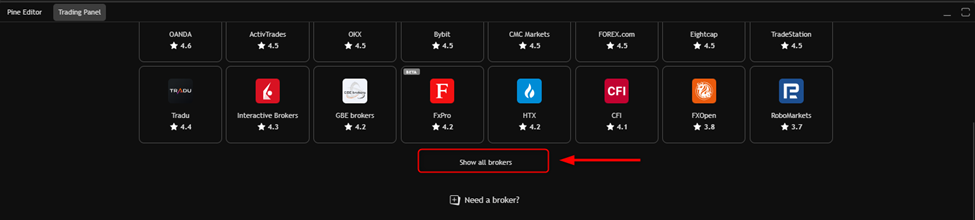
- "Trading Panel" хэсгийг сонгоно.
- Pepperstone-ийг олж, "Connect" дээр дарахад та Хэрэглэгчийн бүс рүү (Secure Client Area) шилжих болно.
- Өөрийн Pepperstone дансаар нэвтэрч, "Approve Access" дээр дарна уу.
Ингээд л болоо! Та амжилттай нэвтэрлээ. Энэхүү үйл явцын видео зааварчилгааг эндээс үзэх боломжтой.
Хэрэв та анх удаа нэвтэрч байгаа бол хамгийн түрүүнд баруун дээд буланд байрлах Профайл дүрс дээр дарж, "Sign in" хийсэн эсэхээ шалгаарай. TradingView-д ашиглах имэйл хаяг нь таны Хэрэглэгчийн бүсэд (Secure Client Area) ашигладаг имэйл хаягтай ижил байна.
Ойлголоо. Би эх бичвэрийн утга санааг огт өөрчлөхгүйгээр, яг таг хадгалж орчууллаа.

TradingView-д бүртгүүлэх нь үнэ төлбөргүй! Pepperstone-ийн TradingView данснууд нь Razor төрлийн данс байдаг тул таны хийсэн арилжаа бүрээс шимтгэл (commission) тооцдог. TradingView дээрх манай Razor дансны шимтгэлийн талаарх дэлгэрэнгүй мэдээллийг эндээс авна уу.
TradingView-ийн цахим хуудас нь тус сайтыг хэрхэн ашиглах талаарх маш олон төрлийн Түгээмэл асуулт хариулт (FAQ) болон зөвлөмжүүдийг энд нэгтгэсэн байдаг.
Танд интернэт холболт тогтвортой байгаа эсэх болон Хэрэглэгчийн бүсэд (Secure Client Area) амжилттай нэвтэрч чадаж байгаа эсэхээ шалгаарай. Хөтчийнхөө кэш (cache) болон күүки (cookies) файлуудыг устгах эсвэл "Incognito" (нууц) цонхноос нэвтэрч үзнэ үү.
Мөн платформын хуудсыг ctrl + R товчлуураар дахин ачаалж (hard refresh) болно. Хэрэглэгчийн бүс рүүгээ (Secure Client Area) саадгүй нэвтэрч чадаж байгаа эсэхээ нягталж, хэрэв та Антивирус программ ашигладаг бол тэр нь ямар нэгэн маркетингийн блок (marketing blocks) хийгээгүй эсэхийг шалгаарай.
Хэрэв 403 алдаа гарч байвал ctrl + R-ээр хуудсыг дахин ачаалах эсвэл өөрийн VPN/VPS тохиргоогоо шалгана уу. Гар утасны аппликейшн дээр асуудал гарсан тохиолдолд апп-ын кэш болон күүкиг устгах эсвэл апп-аа устгаад дахин суулгаарай.
Хэрэв асуудал арилахгүй байвал та хэзээд cTrader платформ руу нэвтэрч арилжаагаа удирдах боломжтой!
Хүссэн арилжаагаа нээхэд хангалттай маржин (барьцаа хөрөнгө) байгаа эсэхийг шалгаарай. Хэрэв танд “Not enough Funds” (Хөрөнгө хүрэлцэхгүй байна) гэсэн алдааны мэдэгдэл ирж байвал энэ нь шаардлагатай маржин бүрдээгүй байгааг илтгэнэ. Танд хялбар байлгах үүднээс бид Хэрэглэгчийн бүсийн (Secure Client Area) зүүн талын цэсний “Trading Tools” хэсэгт маржин тооцоолуур байршуулсан байгаа.
Мөн арилжаалах гэж буй тэмдэгт (Symbol) тань төгсгөлдөө “Pepperstone” гэсэн шошготой байгаа эсэхийг нягтална уу. Брокеруудын хооронд зарим хэрэгслийн тэмдэгтүүд өөр өөр байх тохиолдол байдаг. Хэрэв танд “Non-tradable symbol” (Арилжаалах боломжгүй тэмдэгт) гэсэн алдаа ирвэл “switch symbol” (тэмдэгт солих) дээр дарж болно.
TradingView нь cTrader технологи дээр суурилдаг тул та TradingView-д ашигладаг нэвтрэх мэдээллээрээ cTrader-т нэвтрэх шаардлагатай. Платформыг татаж авахын тулд Хэрэглэгчийн бүсдээ (Secure Client Area) нэвтэрнэ үү. Хэрэв та хүсвэл cTrader-ийн вэб хувилбарыг ашиглан хуулга гаргаж болно.
cTrader-т нэвтэрсний дараа дараах алхмуудын дагуу арилжааны хуулгаа гаргаарай:
- Алхам 1 - cTrader платформоо нээнэ үү
- Алхам 2 - History (Түүх) таб дээр дарна
- Алхам 3 - Хүссэн цаг хугацааны интервалаа сонгоно уу
- Алхам 4 - Баруун талд байрлах ногоон өнгөтэй Statement товчлуур дээр хулганы зүүн товчийг дарна
- Алхам 5 - 'Save As' report дээр дарж, хүссэн байршилдаа хадгална уу
TradingView дээр арилжаа нээхийн тулд дараах алхмуудыг дагана уу:
- Арилжаалахыг хүссэн тэмдэгтээ (symbol) хайж олно.
- Чарт (график) дээрх дурын хэсэгт хулганы баруун товчийг дараад тухайн тэмдэгт дээр захиалга нэмнэ үү.
- Өөр нэг арга нь доод цэсний арилжааны самбарын (trading panel) хажууд байрлах “Trade” товчлуур дээр дарж болно.
- Мөн та нэг товшилтоор арилжаа хийх (one-click trading) сонголтыг ашиглах боломжтой.

Та TradingView дээрх арилжааг (position) хаахын тулд тухайн арилжааны төгсгөлд байрлах “x” тэмдэг дээр дарах эсвэл захиалга дээр хулганы баруун товчийг дараад “Close position” гэж сонгоход л хангалттай. Хэрэв танд нээлттэй арилжаануудаа яаралтай зохицуулах шаардлага гарвал бидэнтэй утсаар эсвэл live chat-аар шууд холбогдоно уу.
TradingView дээрх арилжааг өөрчлөхийн тулд тухайн захиалгын төгсгөлд байрлах үзэгний дүрс дээр дарах эсвэл арилжаан дээр хулганы баруун товчийг дараад “modify position” гэж сонгоход л хангалттай. Хэрэв танд нээлттэй арилжаануудаа яаралтай зохицуулах шаардлага гарвал бидэнтэй утсаар эсвэл live chat-аар шууд холбогдоно уу.
Хэрэв танд TradingView-тэй холбоотой ямар нэгэн асуудал гарвал та арилжаагаа хэзээд cTrader платформоор дамжуулан удирдах боломжтой. Хэрэв танд нээлттэй арилжаануудаа яаралтай зохицуулах шаардлага гарвал бидэнтэй утсаар эсвэл live chat-аар шууд холбогдоно уу.
TradingView-ийн "History" таб дээр зөвхөн сүүлийн 48 цагийн дотор хийгдсэн арилжаанууд л харагддаг болохыг анхаарна уу. Тухайн цаг хугацаанаас өмнө хийгдсэн арилжаануудыг харахын тулд та cTrader платформоор дамжуулан арилжааны хуулга гаргах шаардлагатай.
cTrader Platform
Та зөв платформ дээр байгаа эсэхээ шалгаарай: Pepperstone Group Limited cTrader. Хэрэв та буруу платформ ашиглаж байгаа бол Хэрэглэгчийн бүс (Secure Client Area) рүүгээ орж платформыг дахин татаж авна уу.
Өөрийн cTrader ID буюу имэйл хаяг болон энэ дансанд өмнө нь тохируулсан нууц үгээрээ нэвтэрнэ үү. Хэрэв та нууц үгээ мартсан бол нэвтрэх хэсэгт имэйлээ ашиглан 'forgot password' товчлуур дээр дарж нууц үгээ шинэчилнэ үү.
cTrader дээр та платформын дээд хэсэгт байрлах 'New Order' товчлуур эсвэл 'Positions and Orders' цонхноос арилжаа нээх боломжтой. Эцэст нь, арилжааны дэлгэрэнгүй мэдээллээ оруулаад 'Create Order' цонхны доод хэсэгт байрлах 'Place Order' товчийг дарж арилжаагаа нээнэ үү.
Та арилжааг хаахын тулд тухайн арилжааны төгсгөлд байрлах “x” тэмдэг дээр дарах эсвэл захиалга дээр хулганы баруун товчийг дараад “Close position” гэж сонгоход л хангалттай.
- Алхам 1 - cTrader платформоо нээнэ үү
- Алхам 2 - History (Түүх) таб дээр дарна
- Алхам 3 - Хүссэн цаг хугацааны интервалаа сонгоно уу
- Алхам 4 - Баруун талд байрлах ногоон өнгөтэй Statement товчлуур дээр хулганы зүүн товчийг дарна
- Алхам 5 - 'Save As' report дээр дарж, хүссэн байршилдаа хадгална уу
Pepperstone Webtrader
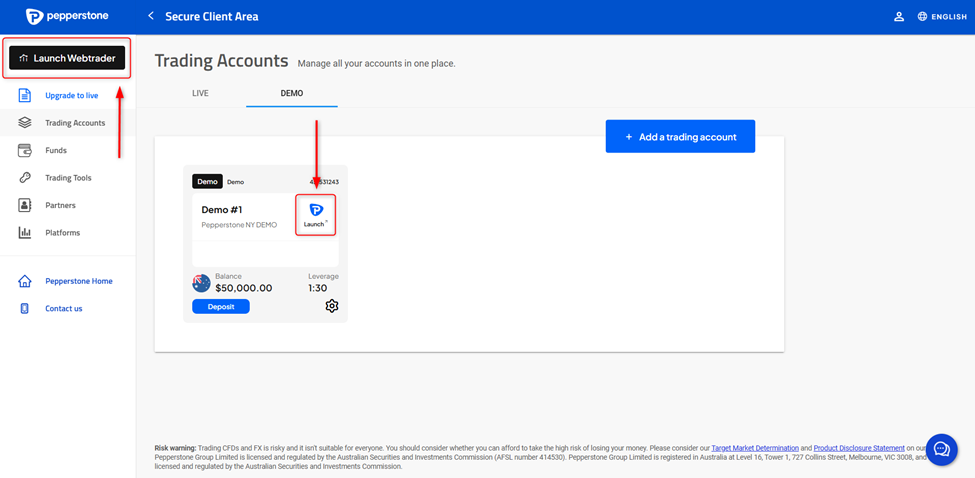
Хэрэглэгчийн хяналтын жагсаалт (watchlist) болон чартуудын гарчигны баруун талд хайлтын талбар байдаг. Энэ талбарт "Symbol" гэсэн бичиг эсвэл тухайн үед дэлгэц дээр харагдаж буй хэрэгслийн тэмдэгт байх болно. Процессын алхмуудыг эндээс харах боломжтой.
- Өөрийн хяналтын жагсаалтын (Watch List) доор байрлах хайлтын мөрнөөс арилжаалахыг хүссэн тэмдэгтээ хайж олно.
- Тэмдэгтийн нэр дээр дарсны дараа тухайн хэрэгсэл таны хяналтын жагсаалтад гарч ирэх болно.
- Үүний дараа та тэмдэгт дээр хулганы баруун товчийг дарж арилжаа нээх боломжтой. Мөн тухайн тэмдэгтийн чарт (график) дээр хулганы баруун товчийг дарж арилжаа нээж болно.
- Арилжааг хаахын тулд “Positions tab”-ыг сонгож нээлттэй арилжаануудаа хараад, "close" (хаах) товчийг сонгон арилжааг хаах шийдвэрээ баталгаажуулна уу.
Та арилжаануудыг тусад нь самбарт эсвэл бусад өгөгдөлтэй хуваалцсан самбарт харуулах боломжтой. Арилжаануудыг тусад нь самбарт харуулахын тулд үндсэн цэсний мөрөнд байрлах "Positions" дээр дарах, эсвэл үндсэн цэсний мөрнөөс "Portfolio" дээр дарж "Positions"-ийг сонгоно уу.
Та хяналтын жагсаалтыг тусдаа самбарт эсвэл одоо харагдаж буй самбарт (Арилжаа, Захиалга гэх мэт ямар ч төрлийн самбар байж болно) таб хэлбэрээр нэмж харуулах боломжтой. Мөн хяналтын жагсаалтыг жагсаалт (list) эсвэл хавтан (tiles) хэлбэрээр харах боломжтой.
Хяналтын жагсаалтыг тусдаа самбарт харуулахын тулд дэлгэцийн зүүн дээд хэсэгт байрлах Watchlist дээр дарж, самбарын зүүн дээд хэсэгт байрлах All Products-ийн баруун талд байгаа сум дээр дарна уу. Дараа нь гарч ирэх цэснээс My Lists-ийг сонгоод харуулахыг хүссэн хяналтын жагсаалтаа сонгоно уу.
Өөр нэг самбарт хяналтын жагсаалтыг харуулахын тулд тухайн самбарт харагдаж буй валютын нэрний баруун талд байгаа + тэмдэг дээр дарна уу. Дараа нь Watchlists > My Lists > харуулахыг хүссэн хяналтын жагсаалтынхаа нэрийг сонгоно уу. Сонгосон хяналтын жагсаалтын нэртэй таб самбарын дээд хэсэгт гарч ирэх болно. Тухайн таб дээр дарж хяналтын жагсаалтыг харуулна уу.
Та арилжаануудыг тусад нь самбарт эсвэл бусад өгөгдөлтэй хуваалцсан самбарт харуулах боломжтой. Арилжаануудыг тусад нь самбарт харуулахын тулд үндсэн цэсний мөрөнд байрлах Positions дээр дарах, эсвэл үндсэн цэсний мөрнөөс Portfolio дээр дарж Positions-ийг сонгоно уу.
Арилжааны дансны хуулга гаргахын тулд:
- Цонхны зүүн дээд хэсэгт байрлах "Portfolio" дээр дарна уу.
- Гарч ирэх цэснээс "Account Statements"-ийг сонгоод, сонирхож буй хугацаагаа сонгоно уу.
- Үүний дараа "Generate Statement" дээр дарна уу.
Тэмдэглэл: Таны хуулганы доод хэсэгт харагдах своп (swaps) нь сонгосон хугацаанд нээгдсэн арилжаануудын своп төлбөрийг харуулна. Харин тухайн хугацаанд бүх арилжаанд хэрэгжсэн нийт своп төлбөрүүд дээд хэсэгт харагдах болно.
Stop Loss эсвэл Take Profit-ийг өөрчлөхийн тулд нээлттэй арилжаануудаа (positions) гаргаж ирээд, холбогдох арилжаа дээрээ хоёр удаа товшино уу (double-click). Үүний дараа өөрчлөлтөө оруулаад Modify товчийг дарна уу.
Pepperstone Арилжааны Апп
Арилжаа хийх арга барил нь та стандарт олон үе шаттай хандлагыг ашиглаж байгаа эсвэл Нэг товшилтын арилжааг (One-click trading) ашиглаж байгаагаас хамаарна. Нэг товшилтын арилжаа нь зөвхөн тухайн үеийн зах зээлийн ханшаар (at-market) арилжаа гүйцэтгэх боломжтой гэдгийг анхаарна уу.
Гар утасны апп дээр олон үе шаттай хандлагыг ашиглан арилжаа хийхийн тулд арилжаалахыг хүссэн хэрэгслээ гаргаж ирээд, дэлгэцийн доод хэсэгт байрлах Зарах (Sell) эсвэл Худалдан авах (Buy) товчийг дарна уу. Захиалгын төрлийг сонгож, арилжаалах лотын хэмжээгээ оруулна. Хэрэв та Лимит (Limit) эсвэл Стоп (Stop) арилжаа хийж байгаа бол холбогдох талбарт үнээ оруулсан эсэхээ шалгаарай.
Лимит эсвэл Стоп захиалгын хувьд захиалгын хүчинтэй байх хугацаа нь анхдагч тохиргоогоороо "Цуцлах хүртэл хүчинтэй" (Good till cancel) байна. Үүнийг өөрчлөхийн тулд "Тухайн өдрийг дуустал" (Good till day) эсвэл "Тодорхой өдөр хүртэл" (Good to date) гэсэн сонголтуудаас сонгоно уу. Хэрэв та "Тодорхой өдөр хүртэл" гэж сонгосон бол огноог зааж өгөх шаардлагатай. Захиалгаа дуусгахын тулд дэлгэцийн доод хэсэгт байрлах Худалдан авах эсвэл Зарах товчийг дарна уу. Таны мэдэгдлийн тохиргооноос хамааран Лимит эсвэл Стоп захиалга биелэх үед танд мэдэгдэл ирж болно. Нэг товшилтын арилжааг ашиглан арилжаа хийхийн тулд доорх алхмуудыг дагана уу:
- Нэг товшилтын арилжааг идэвхжүүлсэн үедээ худалдан авах эсвэл зарахыг хүссэн хэрэгслээ гаргаж ирнэ.
- Дэлгэцийн зүүн доод хэсэгт байрлах Лотын (Lots) талбар дээр дарж, арилжаалах лотын хэмжээг оруулна.
- Зарах эсвэл Худалдан авах товчийг дарна уу.
Нэг товшилтын арилжааг зөвхөн тусгай нөхцөл, болзлыг зөвшөөрсний дараа идэвхжүүлэх боломжтой. ‘Нэг товшилтын арилжаа’ гэдэг нь захиалга өгөх үйл явцыг хялбаршуулсан хэлбэрийг хэлж буй ерөнхий нэр томьёо гэдгийг анхаарна уу. Pepperstone апп дээр захиалга өгөхөд нэгээс олон алхам шаардлагатай хэвээр байх боловч энэ нь үндсэн олон шатлалт горимоос цөөн үйлдэлтэй юм. Нэг товшилтын арилжааг идэвхжүүлэх эсвэл идэвхгүй болгохын тулд дэлгэцийн баруун дээд буланд байрлах профайл дүрс дээр дарж, Settings (Тохиргоо) цэсийг сонгоно уу. One Click Trading гулсуурыг баруун тийш (идэвхжүүлэх) эсвэл зүүн тийш (идэвхгүй болгох) хөдөлгөнө. Зөвшөөрөх товчийг дарахаас өмнө гарч ирэх хариуцлагын мэдэгдэлтэй (disclaimer) танилцсан эсэхээ шалгаарай. Нэг товшилтын арилжааг зөвхөн тусгай нөхцөл, болзлыг зөвшөөрсний дараа идэвхжүүлэх боломжтой.
Арга 1: Та "Portfolio" дээр дарж, "Positions" хэсгийг сонгоно. Дараа нь бүх нээлттэй арилжааг хаахын тулд "Close All" дээр дараад, баталгаажуулах зурвас дээр дахин "Close All"-ыг сонгоно.
Арга 2: Нэг болон түүнээс дээш арилжааг хаахын тулд арилжаанууд жагсаалтаар харагдаж байх үед хаахыг хүссэн арилжааныхаа хажууд байгаа хогийн савны дүрс дээр дараад "Close All" дээр товшино уу.
Арга 3: Нэг болон түүнээс дээш арилжааг хаахын тулд арилжаанууд жагсаалтаар харагдаж байх үед хаахыг хүссэн арилжаа дээрээ дараад, дэлгэцийн баруун дээд буланд байрлах "Close" дээр дарж, "Close All"-ыг сонгоно уу.
Арилжааны нөхцөлүүдийг ойлгох
Тийм ээ, бид өөрсдийн эрсдэлийг (exposure) идэвхтэй хянаж, боломжтой үед дотооддоо хедж хийдэг бөгөөд зах зээлийн эрсдэл тодорхой хязгаараас давах үед олон тооны гадаад нийлүүлэгчдийг ашиглан хедж хийдэг. Энэхүү загвар нь манай харилцагчдад арилжааг сааталгүй, хурдан гүйцэтгэх боломжийг олгодог. Учир нь дотооддоо таарч буй захиалгууд нь арилжааны цаг болон хугацаанаас үл хамааран маш бага хальтиргаатай (slippage), асар хурдтай гүйцэтгэгддэг. Манай хеджийн бодлогын талаарх дэлгэрэнгүй мэдээллийг Хууль эрх зүйн баримт бичгүүдээс харах боломжтой.
Хэрэв та манай индекс CFD эсвэл хувьцааны CFD-ээр арилжаа хийж, тухайн хувьцааны эсвэл индексийг бүрдүүлэгч хувьцаануудын ногдол ашиг олгох огноог (ex-dividend date) дуустал арилжаагаа нээлттэй байлгавал, бид ногдол ашгийн төлбөрийг тусгах зорилгоор таны дансанд бэлэн мөнгөний зохицуулалт хийх болно. Хэрэв та индекс CFD эсвэл хувьцааны CFD дээр "long" (худалдан авсан) байр суурьтай бол бид таны дансанд орлого оруулна. Хэрэв та "short" (зарсан) байр суурьтай бол бид таны данснаас суутгал хийнэ. Ногдол ашгийн хувь хэмжээ болон түүний дараах бэлэн мөнгөний зохицуулалт нь зах зээлийн суурь нөхцөл байдал, мөн тухайн хувьцааны суутгал татварын хэмжээг тусгах болно. Ийм учраас бэлэн мөнгөний зохицуулалт нь ногдол ашгийн яг бодит дүнтэй ижил биш байж болно. Бид таны дансанд ногдол ашгийг бэлэн мөнгөний зохицуулалтаар тусгадаг ч, та арилжаалж буй хувьцаа эсвэл индексээ бодитоор эзэмшээгүй тул ногдол ашиг олгох огноонд ногдол ашгийн яг бодит дүнг хүртэх эрхгүй гэдгийг санах нь чухал юм. Бид компанийн үйл ажиллагааг (corporate actions) ашиг олох зорилгоор ашигладаггүй бөгөөм хөрвөх чадвар нийлүүлэгчдээс ирсэн зохицуулалтыг танд үргэлж дамжуулан тусгах болно. Компанийн үйл ажиллагаанд хувьцаа нэгтгэх, эрхийн асуудал (rights issues), компани худалдан авалт (takeovers), хувьцаа хуваах (stock splits) болон хувьцаа хуваарилах зэрэг багтдаг.
Тийм ээ, бид бүх жижиглэнгийн (retail) харилцагчиддаа сөрөг үлдэгдлийн хамгаалалтыг санал болгодог! Та илүү дэлгэрэнгүй мэдээллийг эндээс авах боломжтой.
Stop Loss, Take Profit эсвэл хүлээгдэж буй Stop/Limit захиалгууд нь таны арилжааны орох эсвэл гарах баталгаатай цэг биш, харин зөвхөн идэвхжүүлэх түвшин (trigger level) гэдгийг анхаарна уу. Pepperstone нь баталгаатай үнийг санал болгодоггүй бөгөөд харин хөрвөх чадвар нийлүүлэгчдээсээ үнийн мэдээллийг шууд дамжуулдаг бөгөөд таны захиалгууд тухайн үеийн зах зээлийн хөрвөх чадвараас хамааран хамгийн боломжит үнээр зах зээлийн захиалга (market order) хэлбэрээр гүйцэтгэгддэг. Зах зээлийн савлагаа ихтэй үед үнэ хурдтай хөдөлж, үнийн түвшин миллисекунд тутамд өөрчлөгдөх нь түгээмэл байдаг. Таны арилжаанд эерэг эсвэл сөрөг нөлөө үзүүлэх үнэ ирж болох бөгөөд үүнийг "хальтиргаа" (slippage) гэж нэрлэдэг. Энэ нь арилжааны салшгүй нэг хэсэг бөгөөд таны арилжааг хаахаар илгээгдсэн зах зээлийн захиалга нь дараагийн хамгийн боломжит үнэ эсвэл зах зээлийн бодит үнээр биелэгддэг.
Бид танд туслахад бэлэн
Pepperstone-н Хэрэглэгчийн дэмжих төв нь ажлын өдрүүдэд 24 цаг, амралтын өдрүүдэд 18 цаг боломжтой байдаг.
Манай зөвлөхүүд танд арилжааны замналд тань туслахад имэйл, дуудлага эсвэл мессежийн зайтай л байна.
Дотоод: +1786 628 1209 | Олон улсын: +61 3 9020 0155 | support@pepperstone.com
Арилжаалахад бэлэн үү?
Эхлүүлэхэд хурдан бөгөөд хялбар. Манай энгийн бүртгэлийн дамжлагаар хэдхэн минутын дотор эхлүүлээрэй.